쿠팡의 개인정보 유출 때문에 귀찮은 일을 하게 생겼네요.

일단 쿠팡에서 기초 정보를 제외하고 주소 등을 모두 삭제했는데 통관부호도 불법적으로 악용될 수 있을 것 같아 변경을 하기로 했습니다.


사이트가 빠르지 않기 때문에 시간적인 여유가 있을 때 진행하는 게 좋을 것 같아요.


순서는

개인통관고유부호 발급기관 접속 -> 조회 화면 -> 수정 화면 -> 저장

이렇게 됩니다.


시작해 볼까요?

관세청의 개인통관고유부호 발급기관에 접속합니다.


https://unipass.customs.go.kr/csp/persIndex.do
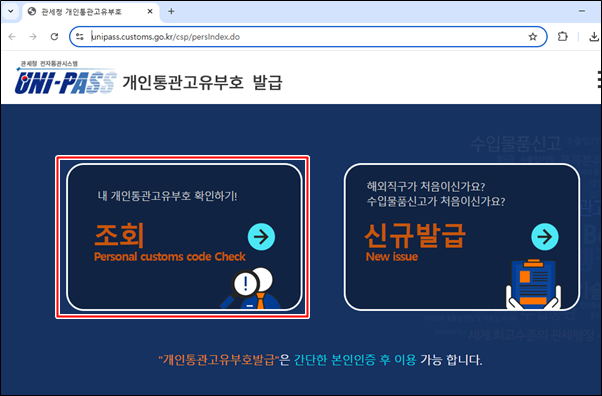


먼저 로그인을 해야 하는데 화면에서 [조회]를 선택하면 로그인 화면으로 이동합니다.


본인을 확인할 수 있는 개인이 보유한 정보를 이용하여 3개의 인증 방법 중 하나를 선택하고 하단의 빈칸을 입력해 줍니다. 

저는 인증서가 있어서 인증서를 선택.


그러면 선택한 인증방법이 팝업으로 진행이 되고 실명 인증이 완료되면 조회화면으로 자동으로 이동합니다.


로그인을 하고 조회화면으로 왔으면 우측 하단에 있는 [수정] 버튼을 클릭합니다.


수정화면에서 필수 입력(붉은색 별표)에 빈칸이 있다면 모두 입력을 해줍니다.

예전에는 영문 이름이나 이메일이 없어도 되었는데 필수가 되어있네요.


그리고 수정화면 하단으로 이동하고 [사용여부]에서 재발급을 선택해줍니다.

모든 입력과 선택이 완료되었다면 [저장] 버턴을 클릭합니다.


이런 식으로 팝업 안내문이 나오고 [확인] 버튼을 클릭하면 재발급이 완료되며 조회화면으로 이동합니다.
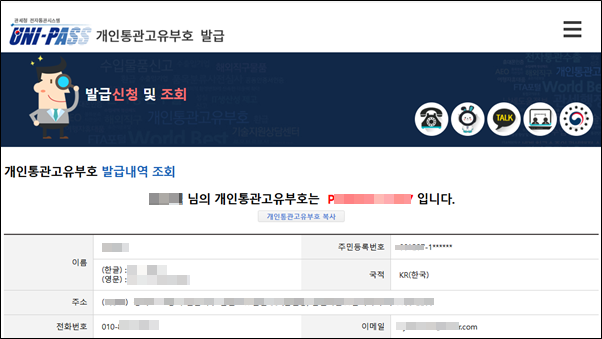


새로운 개인통관고유부호가 발급되었습니다. 

이제는 저장해놓고 사용하면 안되는 건가


- copy coding -


컴퓨터에 기본적인 프로그램과 기타 주요 프로그램을 설치하고 사용하다 보면 꼭 필요하지 않지만 추가적으로 테스트 등을 위하여 프로그램을 설치해야 하는 상황이 발생합니다.

또는 6개월 이상 사용하고 나서 너무 많은 프로그램을 설치했거나 불필요한 프로그램을 삭제하고 싶을 때 다시 기본적인 프로그램만 설치한 상황으로 되돌리고 싶은 경우가 있습니다.

이럴 때는 컴퓨터에 원복 하려는 상태의 값을 저장해 두고 다시 그 지점으로 되돌아가면 쉽게 작업이 가능 합니다.

VMWare 등의 가상환경이라면 바로 스냅샷으로 돌아가면 편하겠지만 일반 컴퓨터도 복원시점을 만들면 가능합니다.

사용법 및 작업방법도 간단합니다.


윈도우 초기 화면에서 하단 검색 창에 [복원]이란 단어만 입력해도 [복원 지점 만들기] 프로그램이 검색됩니다.


[복원 지점 만들기]를 선택하면 [시스템 속성]창이 나타납니다.


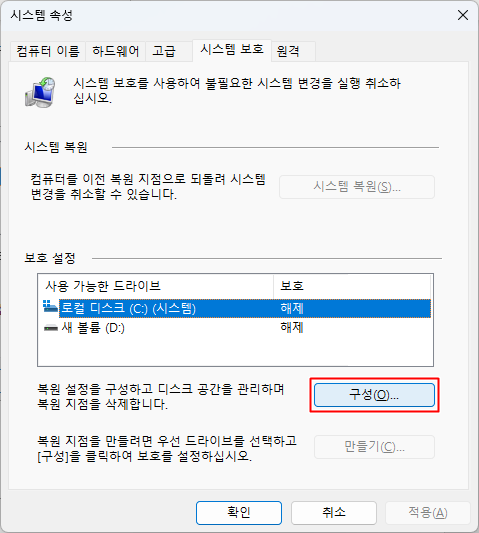
처음 사용한다면 [시스템 복원] [만들기] 버튼이 비활성화 되어있습니다.

하단 설명을 읽어보면 드라이브를 선택하고 [구성] 버튼을 클릭하여 설정을 하라고 되어있습니다.

C 드라이버를 선택하고 [구성] 버튼을 클릭합니다.


처음에는 [시스템 보호 사용 안 함]이 선택되어 있는데 [시스템 보호 사용] 라디오 버튼을 클릭하고 [적용][확인] 버튼을 클릭하면 구성이 완료됩니다.


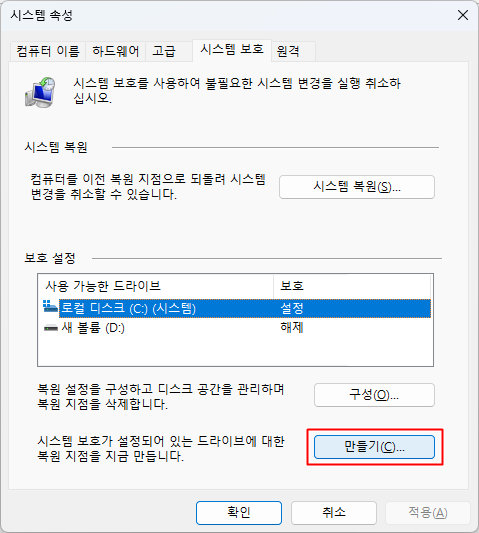
시스템 속성 창으로 오면 비활성화 되었던 [만들기] 버튼이 활성화되었습니다.

그러나 아직 복원을 만들지 않아서 [시스템 복원]은 아직 비활성화 상태 입니다.

일단 C 드라이버를 선택하고 [만들기] 버튼을 클릭합니다.


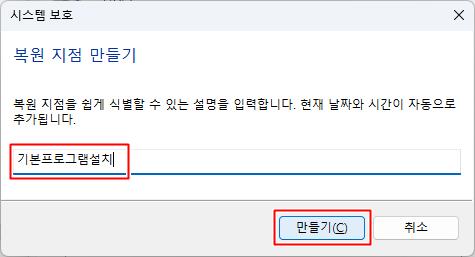
복원 지점을 저장할 명칭을 입력하는 창이 나오는데 생성날짜와 시간이 자동으로 추가된다고 하니 저는 현재의 컴퓨터 상태를 복원지점 명으로 입력했습니다.

이런 식으로 컴퓨터에 새로운 작업 환경을 생성할 때마다 저장해 두면 바로 그 지점으로 돌아갈 수 있겠습니다.

설명을 입력하였으면 [만들기] 버튼을 클릭합니다.


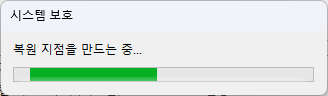
복원지점 생성이 시작됩니다.


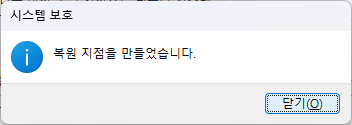
복원지점 생성이 완료되었습니다.


이제는 [시스템 복원] 버튼도 활성화가 되었네요.

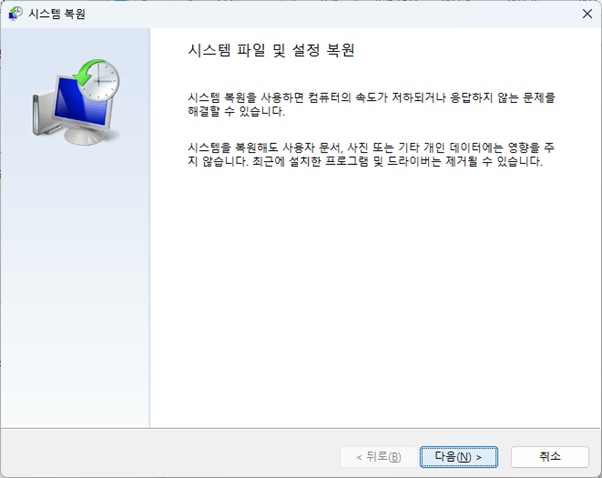
[시스템 복원] 버튼을 클릭해서 어떻게 저장되었나 확인해 보겠습니다.


[다음] 버튼을 클릭하면


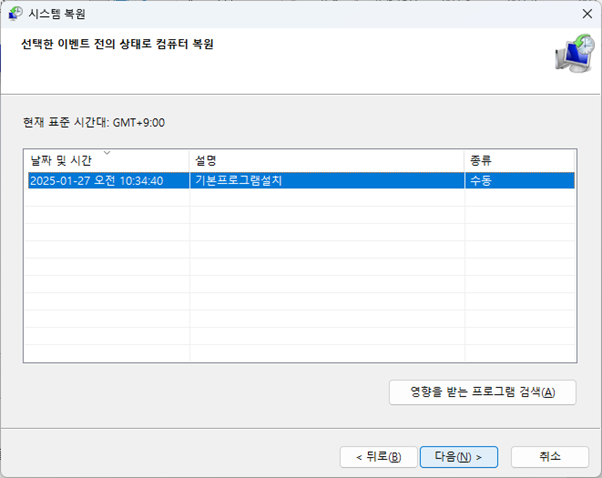
복원지점 생성시 입력한 설명과 함께 저장된 복원 시간을 확인할 수 있습니다.

아직은 하나만 있지만 사용하다 보면 점점 늘어날 것 같네요.


- copy coding -


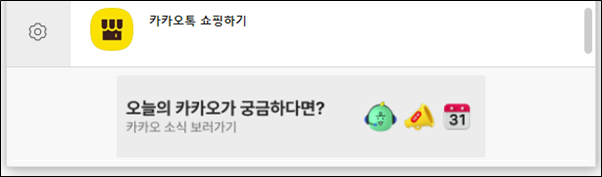
카카오톡을 핸드폰이 아닌 노트북 등 컴퓨터에 설치하면 카카오톡 서버로부터 계속해서 광고를 송출하여 팝업 광고가 나타나는데 이부분을 메모장을 이용하여 차단하는 설정 방법입니다.


먼저 설정을 하기 위하여 메모장을 관리자 권한으로 열어줍니다.


윈도우 화면 좌측 하단에서 [메모장]으로 검색을 실시합니다.


리스트에서 메모장이 보이면 마우스 우측버튼을 클릭하여 [관리자 권한으로 실행]을 선태 해줍니다.


메모장이 열리면 상단 메뉴 중

파일 > 열기…

를 선택하여 탐색기를 오픈하고 폴더를 찾아갑니다.


C:\Windows\System32\drivers\etc


폴더에서 [hosts] 파일을 선택하고 [열기] 버튼을 선택합니다.


# Copyright (c) 1993-2009 Microsoft Corp.
#
# This is a sample HOSTS file used by Microsoft TCP/IP for Windows.
#
# This file contains the mappings of IP addresses to host names. Each
# entry should be kept on an individual line. The IP address should
# be placed in the first column followed by the corresponding host name.
# The IP address and the host name should be separated by at least one
# space.
#
# Additionally, comments (such as these) may be inserted on individual
# lines or following the machine name denoted by a '#' symbol.
#
# For example:
#
#      102.54.94.97     rhino.acme.com          # source server
#       38.25.63.10     x.acme.com              # x client host
 
# localhost name resolution is handled within DNS itself.
#          127.0.0.1       localhost
#          ::1             localhost
127.0.0.1 display.ad.daum.net


맨 아래부분에 다음 한 줄을 추가해 줍니다.

카카오톡 광고 서버를 내 컴으로 설정해서 광고를 못받아오도록 해줍니다.


127.0.0.1 display.ad.daum.net


그리고 파일 > 저장 메뉴를 선택합니다.


혹시 보안 프로그램이 있다면 hosts 파일 변경에 대한 경고 메시지와 변경 복원에 대한 안내가 나오는데 변경을 하지 않는 다는 버튼을 선택 합니다.

여기서는 [아니오]를 선택 합니다.


카카오톡 창 하단이 네트워크 차단시의 설정으로 변경되며 광고가 나타나지 않습니다.


- copy coding -


홈페이지에 보안을 위하여 SSL을 적용하는 것이 얼마나 쉬운지 알아보도록 하겠습니다.


1. 프로젝트 생성


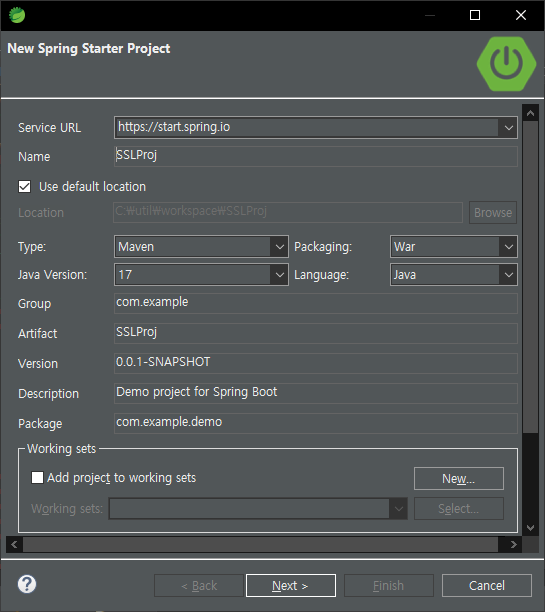
테스트를 위해 SSLProj라는 이름으로 프로젝트를 하나 생성합니다.

나머지 설정 값은 SpringBoot 버전에 따라 수정을 하거나 기본값을 선택해 줍니다.


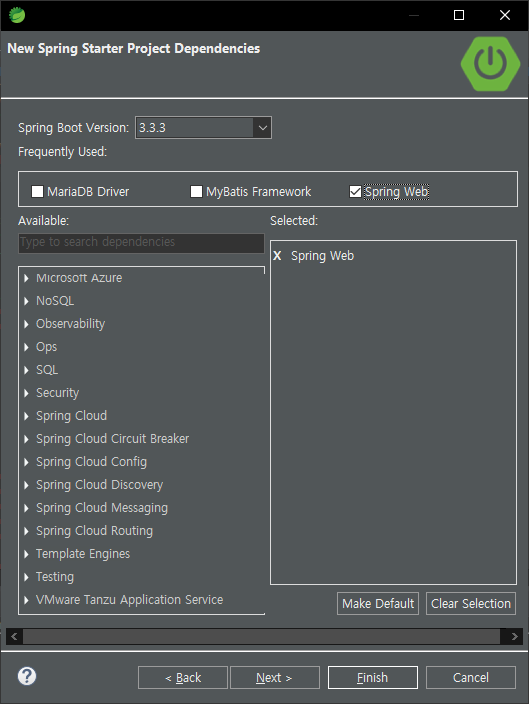
Dependency에서는 간단한 테스트 용이라 Web만 선택했습니다.


[Finish] 버튼을 클릭하여 소스를 생성합니다.


workspace에 프로젝트가 생성 완료되었습니다.


2. SSL 인증서 생성


명령 창을 관리자 권한으로 하나 열고 path를 생성된 프로젝트의 메인으로 이동합니다.


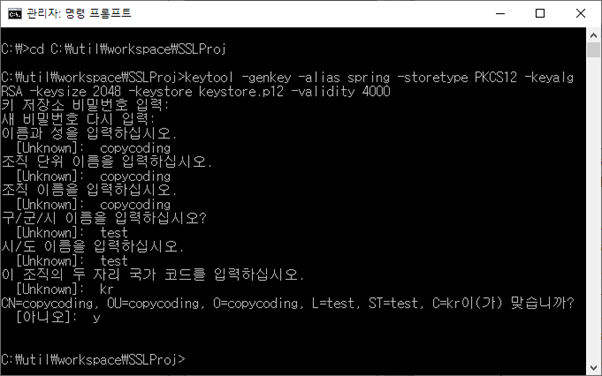
그리고 keytool 명령어를 입력하여 인증서를 생성합니다.


keytool -genkey -alias spring -storetype PKCS12 -keyalg RSA -keysize 2048 -keystore keystore.p12 -validity 4000


아래와 같이 대충 입력 값을 기입합니다.


C:\>cd C:\util\workspace\SSLProj
 
C:\util\workspace\SSLProj>keytool -genkey -alias spring -storetype PKCS12 -keyalg RSA -keysize 2048 -keystore keystore.p12 -validity 4000
키 저장소 비밀번호 입력:
새 비밀번호 다시 입력:
이름과 성을 입력하십시오.
  [Unknown]:  copycoding
조직 단위 이름을 입력하십시오.
  [Unknown]:  copycoding
조직 이름을 입력하십시오.
  [Unknown]:  copycoding
//시 이름을 입력하십시오?
  [Unknown]:  test
/도 이름을 입력하십시오.
  [Unknown]:  test
이 조직의 두 자리 국가 코드를 입력하십시오.
  [Unknown]:  kr
CN=copycoding, OU=copycoding, O=copycoding, L=test, ST=test, C=kr() 맞습니까?
  [아니오]:  y
 
 
C:\util\workspace\SSLProj>


마지막에 y를 입력하면 인증서가 생성됩니다.


keystore.p12 파일이 새로 생성 되었습니다.


3. SSL 인증서 적용


application.properties 파일에 다음 내용을 입력하여 프로젝트에 인증서를 등록합니다.


server.port: 8989


server.ssl.key-store:keystore.p12

server.ssl.key-store-type=PKCS12

server.ssl.key-store-password=test123@!


password keytool로 생성할때 입력한 비밀번호입니다.


신규로 프로젝트를 생성하였으니 maven을 설치합니다.

프로젝트에서 maven install을 선택하여 설치합니다.


[INFO] ------------------------------------------------------------------------

[INFO] BUILD SUCCESS

[INFO] ------------------------------------------------------------------------


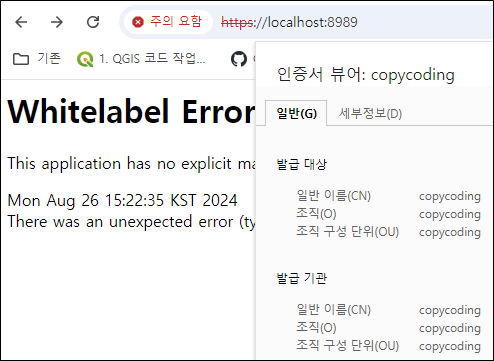
maven 설치가 성공하면 프로젝트를 실행하고 페이지를 오픈합니다.

.  생성한 페이지가 없으니 Whitelabel Error 페이지가 나오겠네요.


공인 인증서가 아니다 보니 보기에는 안 좋아도 테스트는 잘 되었습니다.

진짜 서비스를 하려면 공인인증서를 구매해서 교체하면 됩니다.


- copy coding -


1234···119

+ Recent posts