카카오톡을 핸드폰이 아닌 노트북 등 컴퓨터에 설치하면 카카오톡 서버로부터 계속해서 광고를 송출하여 팝업 광고가 나타나는데 이부분을 메모장을 이용하여 차단하는 설정 방법입니다.


먼저 설정을 하기 위하여 메모장을 관리자 권한으로 열어줍니다.


윈도우 화면 좌측 하단에서 [메모장]으로 검색을 실시합니다.


리스트에서 메모장이 보이면 마우스 우측버튼을 클릭하여 [관리자 권한으로 실행]을 선태 해줍니다.
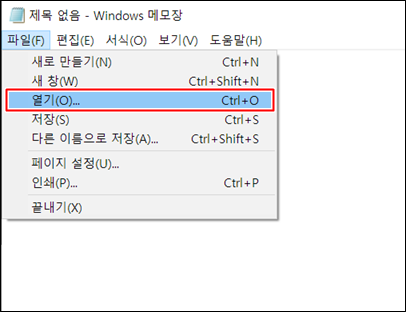


메모장이 열리면 상단 메뉴 중

파일 > 열기…

를 선택하여 탐색기를 오픈하고 폴더를 찾아갑니다.


C:\Windows\System32\drivers\etc
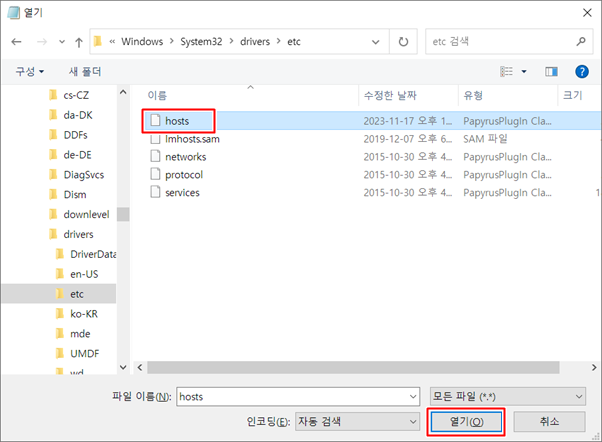


폴더에서 [hosts] 파일을 선택하고 [열기] 버튼을 선택합니다.


# Copyright (c) 1993-2009 Microsoft Corp.
#
# This is a sample HOSTS file used by Microsoft TCP/IP for Windows.
#
# This file contains the mappings of IP addresses to host names. Each
# entry should be kept on an individual line. The IP address should
# be placed in the first column followed by the corresponding host name.
# The IP address and the host name should be separated by at least one
# space.
#
# Additionally, comments (such as these) may be inserted on individual
# lines or following the machine name denoted by a '#' symbol.
#
# For example:
#
#      102.54.94.97     rhino.acme.com          # source server
#       38.25.63.10     x.acme.com              # x client host
 
# localhost name resolution is handled within DNS itself.
#          127.0.0.1       localhost
#          ::1             localhost
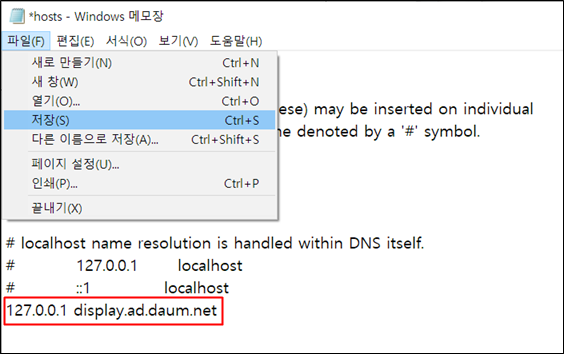
127.0.0.1 display.ad.daum.net


맨 아래부분에 다음 한 줄을 추가해 줍니다.

카카오톡 광고 서버를 내 컴으로 설정해서 광고를 못받아오도록 해줍니다.


127.0.0.1 display.ad.daum.net


그리고 파일 > 저장 메뉴를 선택합니다.


혹시 보안 프로그램이 있다면 hosts 파일 변경에 대한 경고 메시지와 변경 복원에 대한 안내가 나오는데 변경을 하지 않는 다는 버튼을 선택 합니다.

여기서는 [아니오]를 선택 합니다.


카카오톡 창 하단이 네트워크 차단시의 설정으로 변경되며 광고가 나타나지 않습니다.


- copy coding -


카카오톡을 이용하다 보면 컴퓨터 화면 우측에 갑자기 팝업 광고가 뜨는 경우가 있습니다.

카톡을 하려고 프로그램을 클릭하다 잘못 클릭하여 광고를 클릭하는 경우도 있습니다.


위와 같이 카톡 프로그램 하단에 보이는 광고와 화면 우측에 뜨는 팝업 광고 차단 방법입니다.

개발자들은 기본적으로 알고 있는 방법이라 새로울 건 없지만 소개를 해봅니다.


윈도우 검색창에서 [메모장]으로 검색을 합니다. 


검색을 안해도 나오는 경우도 있지만 자주 사용하지 않았다면 검색을 해야 합니다.

검색된 메모장을 [관리자 권한으로 실행]을 해야 합니다.


메모장에 마우스를 대고 오른쪽 버튼을 클릭 하면 팝업 메뉴가 나오는데 맨 상단에 있는 [관리자 권한으로 실행]을 클릭합니다.


메모장이 실행되면 파일을 하나 불러와야 합니다.


메뉴에서 파일 > 열기 를 선택 합니다.


그리고 C:\Windows\System32\drivers\etc 위치로 폴더를 이동합니다.


C:\Windows\System32\drivers\etc 폴더에 가면 hosts 라는 파일이 있습니다.  이 파일을 [열기] 버튼을 이용하여 열어봅니다.


# Copyright (c) 1993-2009 Microsoft Corp.
#
# This is a sample HOSTS file used by Microsoft TCP/IP for Windows.
#
# This file contains the mappings of IP addresses to host names. Each
# entry should be kept on an individual line. The IP address should
# be placed in the first column followed by the corresponding host name.
# The IP address and the host name should be separated by at least one
# space.
#
# Additionally, comments (such as these) may be inserted on individual
# lines or following the machine name denoted by a '#' symbol.
#
# For example:
 
# localhost name resolution is handled within DNS itself.
#         127.0.0.1       localhost
#         ::1             localhost
127.0.0.1 display.ad.daum.net


그리고 맨 화단에 한 줄을 다음과 같이 추가합니다.


127.0.0.1 display.ad.daum.net


추가가 되었으면 파일 > 저장 메뉴를 이용하여 저장을 합니다.

메모장을 관리자권한으로 열지 않았다면 저장을 할 수 없습니다.


저장을 하고 나면 보안 프로그램이 설치되어 있는 경우 안내 팝업 창이 나타납니다.


저는 안랩 V3가 설치되어 있는 경우이고 다른 보안프로그램은 다른 모양의 안내 팝업이 나타나거나 안나타날 수도 있습니다.

[아니오] 버튼을 클릭하여 변경된 내용을 반영합니다. 그리고 카카오톡을 보면 아래와 같이 광고가 사라져있습니다.


이렇게 하면 광고를 받아오는 주소를 내 컴퓨터로 설정 하여 광고를 받아오지 못하게 하는 방법입니다.


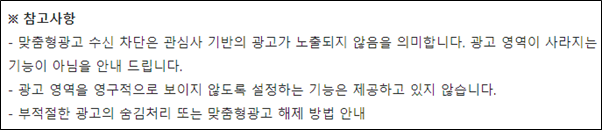
모바일에서는 일정시간 동안 광고가 안보이도록 하는 기능이 있지만 차단하는 기능은 없습니다.

카카오톡 사이트에 방문해서 찾아보면 광고를 차단하는 기능은 없다고 나와있습니다.


보기 싫은 광고를 안보이도록 하는 건 가능 하지만 광고가 안보이게는 할 수 없습니다.

다행히 PC 버전에서는 위와 같은 방법으로 광고를 차단할 수 있습니다.


- copy coding -


1

+ Recent posts