사용중인 컴퓨터에서 이런 저런 프로그램을 설치하고 테스트하기 싫어서 현재까지는 VMware를 사용하여 손쉽게 많은 프로그램을 테스트 하였는데 한가지 단점은 리소스를 할당 하고 나면 사용할 수 있는 양이 적어져 불편 하였습니다.

이런 단점을 docker는 해결을 할 수 있다고 해서 설치를 해보았습니다.


작업 순서는

1. Docker 다운로드 및 설치

2. WSL 2 설치

입니다. 


여기서 WSL2 설치는 Docker 설치 중간에 실시 해야 하지만 Docker 설치와 같이 포함해서 글을 써보니 너무 복잡하게 보여 따로 설명을 달아놓았습니다.


도커 사이트에 접속해서 [Get Started]를 선택 하거나 직접 get started 페이지로 이동을 합니다.


https://www.docker.com/get-started


1. Docker 다운로드 및 설치


운영체제별로 다운로드를 할 수 있도록 되어 있으니 필요한 버전을 선택해서 다운로드 받습니다.

설치는 Next 버튼도 거의 없으니 그냥 사진을 보기만 하면 될듯 합니다.


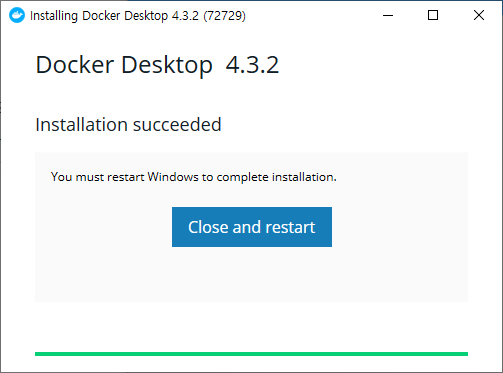
설치가 다 되었군요.  컴퓨터를 재시작 하기위해 [Close and restart]를 클릭 합니다.


컴퓨터를 재시작하면 나오는 화면으로 [Accept]를 클릭 합니다.

만일 WLS2관련 오류가 나서 진행이 안된다면 2번 설명으로 넘어가서 완료를 하고 다시 여기로 와서 진행하면 됩니다.  오류가 없다는 가정하에 아래 내용을 진행 합니다.
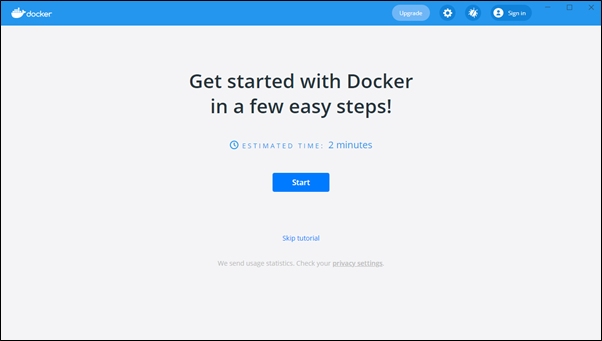


간단한 사용 설명을 하는 것으로 오래 안걸리니 [Start] 버튼을 클릭해서 둘러 봅니다.

(중간생략)
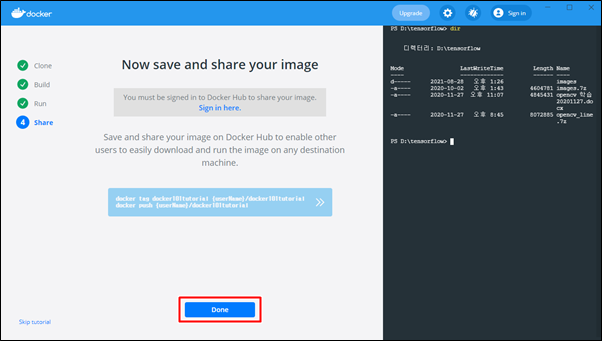


우측에 검은 색은 cmd 창입니다. 명령어를 입력해서 결과를 볼 수 있습니다.

[Done]을 클릭 합니다.


마지막 단계로 좌측 하단 도커 아이콘 배경이 연두색으로 나오면 설치가 잘 완료된 것 입니다.
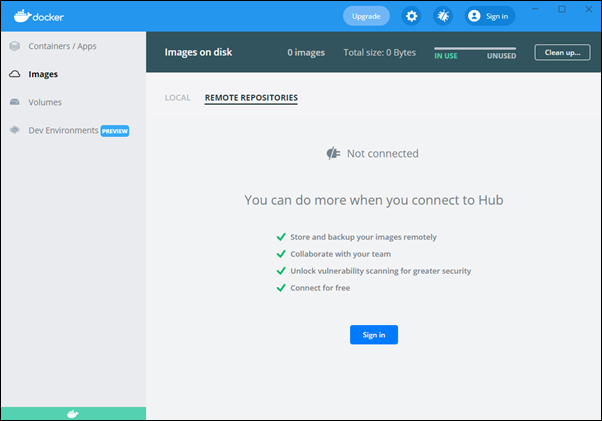


아직은 컨테이너가 없어서 할 수 있는게 없고 필요한것을 하나씩 설치를 해나가면 됩니다. 그러려면 계정을 하나 생성해야 합니다.  계정이 있다면 [Sign in] 버튼을 클릭합니다.


계정이 없다면 docker 사이트에서 [Sign Up] 버튼을 찾아 회원 가입을 진행 합니다.


https://hub.docker.com/signup


많은 내용을 기입하는게 아니니 금방 완료됩니다.  그럼 다시 작업하던 프로그램으로 돌아와서 [Sign In] 버튼을 클릭하고 가입한 회원 정보로 로그인을 합니다.


여기까지는 오류가 발생하지 않은 경우의 진행 상황입니다.

만일 컴을 재시작하고 오류 팝업이 나온다면 아래 2번 항목을 참고 합니다.


2. WSL 2 설치


Docker를 설치하고 컴을 재시작 하였는데 다음과 같은 팝업이 뜨면서 진해이 안된다면


윈도우에서 리눅스를 사용하게 해주는 솔루션이 있는지 확인 하는 것으로 계속 [Restart] 버튼을 클릭 해도 소용이 없습니다.


해결 방법은 팝업에 있는 https://aka/ms/wsl2kernel 을 클릭하여 웹브라우저에서 설치를 진행 합니다.


파란색 글씨의 [x64 머신용 최신 WSL2 Linux  커널 업데이트 패키지]를 클릭하면 설치파일이 다운로드 됩니다.
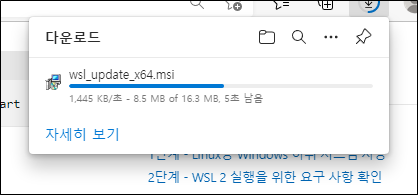


다운로드가 완료되면 받은 msi 파일을 실행 합니다. 실행도 별거 없이 [Next] 버튼을 클릭해주면 됩니다.
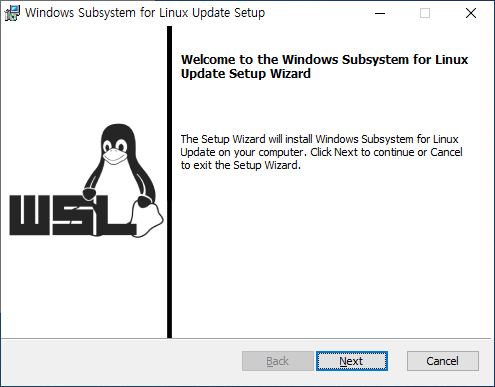


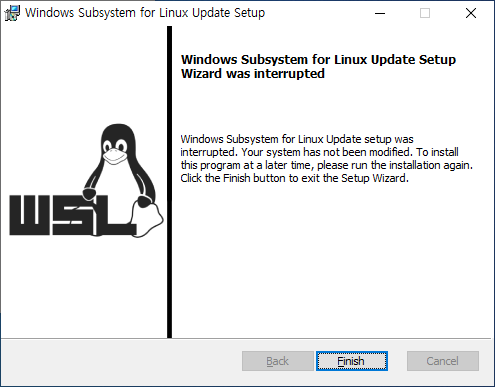
설치가 완료되면 [Finish] 버튼을 클릭 하고 다시 팝업으로 돌아와
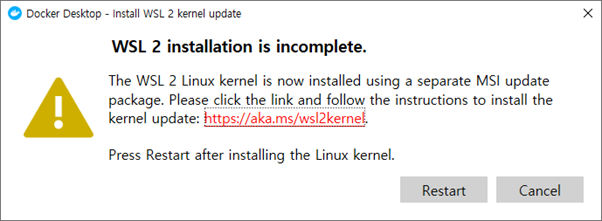
 

[Restart] 버튼을 클릭 하면 위의 1Docker 설치의 다음 단계로 진행 합니다.


- copy coding -


예전 Postgresql 버전을 변경하기 위해 윈도우 10에 설치해 보았습니다.  그냥 프로그램을 다운받아 설치하면 되는데 여러 번 설치를 해야 하는 상황이라 매번 검색을 하기 귀찮아 설치 매뉴얼을 만들었습니다.  어려운 부분은 없지만 그래도 보면서 작업 하면 시간이 단축되더군요.


PostgreSql 프로그램을 바로 다운로드 받으려면

www.enterprisedb.com/downloads/postgres-postgresql-downloads

에 접속하면 되고 


잠시 살펴보고 다운로드 하려면 아래 사이트에 접속합니다.

www.postgresql.org/download/


운영체제 별로 지원을 하므로 윈도우가 아닌 다른 운영체제용 프로그램을 고르면 되는데 여기서는 Windows 이미지를 선택 합니다.


설명 상단에 있는 [Download the installer]를 클릭 하면 실제 다운로드 페이지로 이동 합니다.

www.enterprisedb.com/downloads/postgres-postgresql-downloads


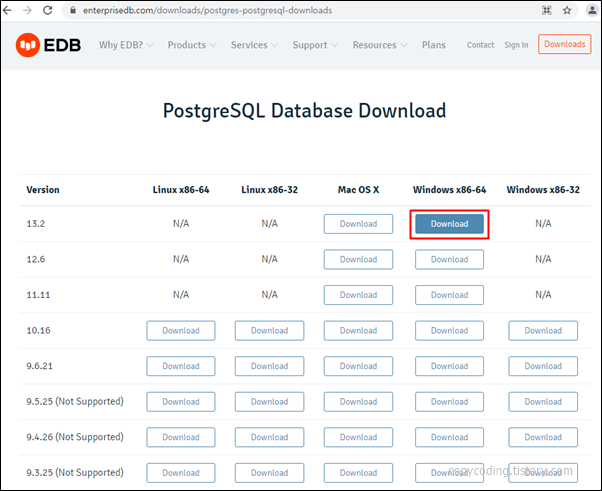
여기서 실제 운영체제 별로 지원하는 버전을 확인 하고 다운로드 합니다.

postgresql-13.2-1-windows-x64.exe

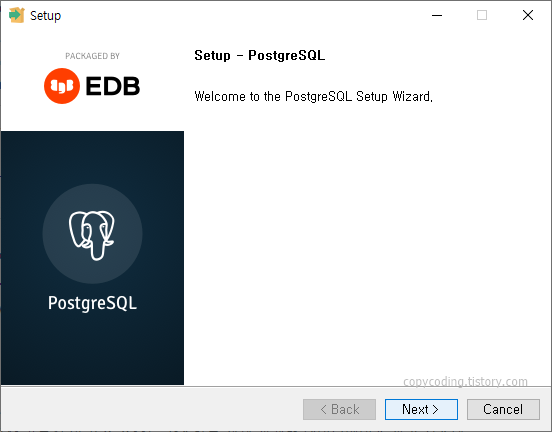
다운로드 받은 프로그램을 실행해서 설치를 진행하기만 하면 끝 입니다.


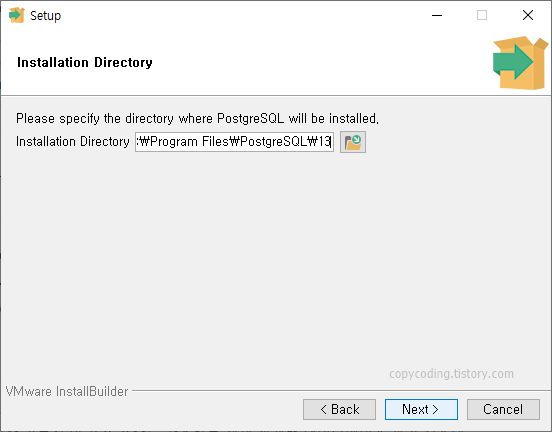
설치 위치를 굳이 변경해야 한다면 수정 합니다.


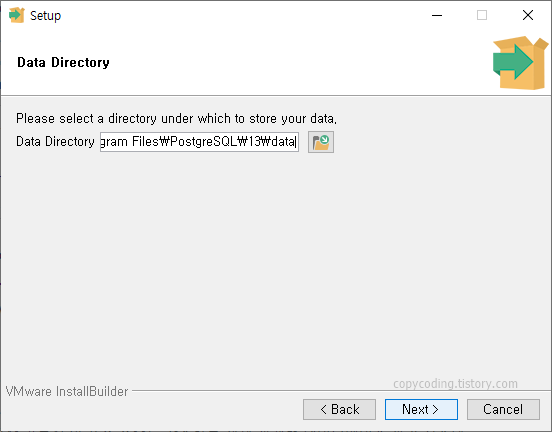
이건 데이터를 어디에 보관하는가 결정을 하는 부분인데 저는 기본 폴더가 아닌 D:\에 폴더를 생성해서 프로그램과는 별도로 설정을 했습니다. 


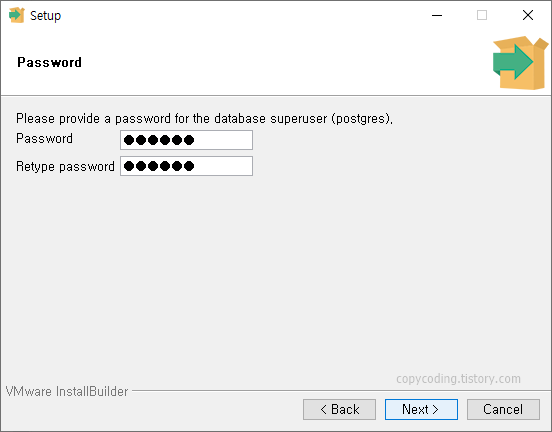
나중에 pgAdmin 프로그램으로 DB에 접속할 때 사용하는 관리자 계정 비밀번호로 잘 기억해 둡니다.


보안을 위해 Port를 달리 사용한다면 변경해 줍니다.


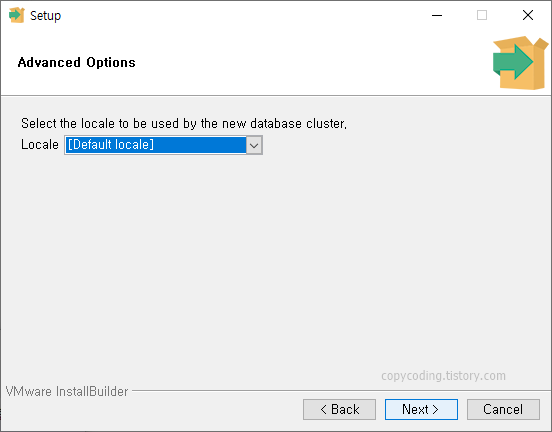
지금까지 설정한 내용을 확인하고 변경이 필요하면 [Back] 버튼으로 돌아가 수정하면 됩니다.


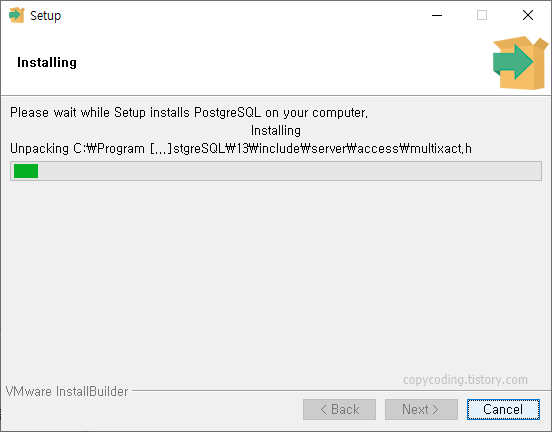
이제 설치 준비가 되었군요.  설치를 진행 합니다.


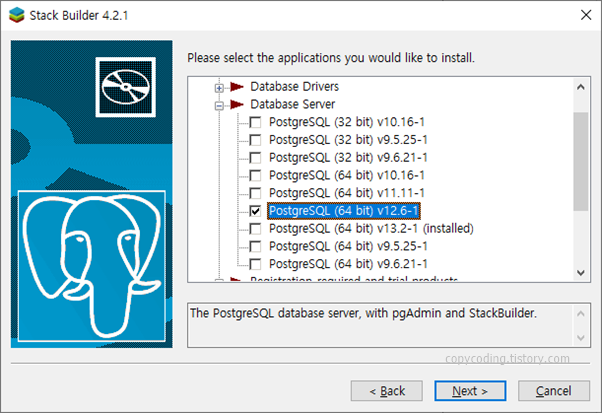
PostGIS등의 추가기능을 설치합니다.  PoatgreSQL만 필요하다면 여기서 종료하면 됩니다.


PostgreSQL 13.2가 이미 설치되어 있는데 다른 버전이 필요하다면 선택합니다. 아니면 아래로 이동해서


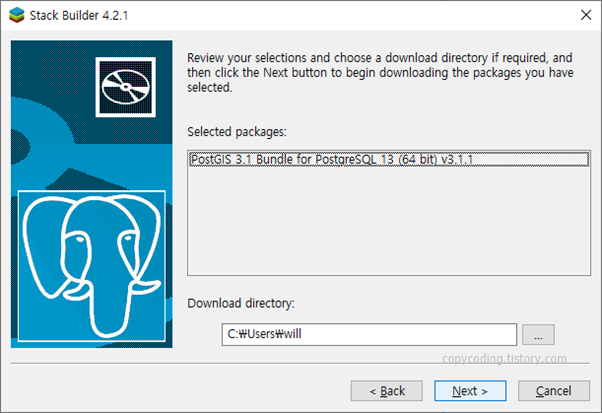
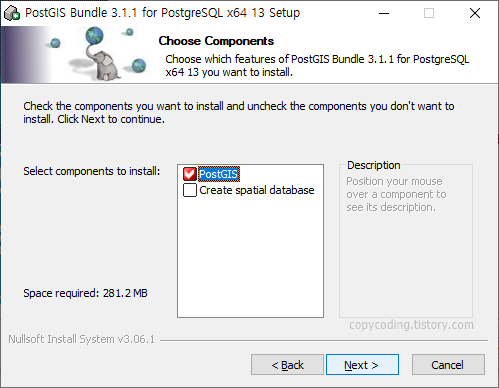
추가로 설치 하려는 PostGIS 3.1을 선택 하고 그외에도 필요한 확장 프로그램이 있으면 선택해 줍니다.


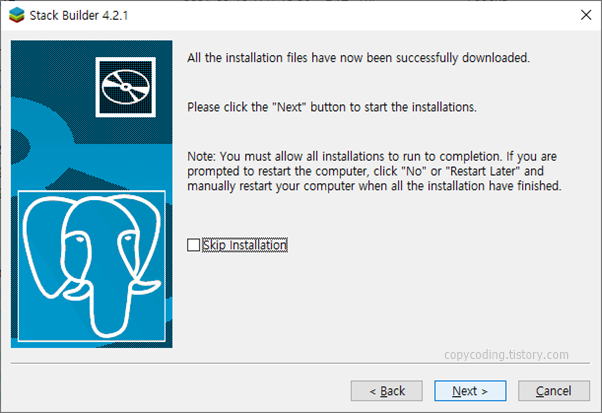
선택한 프로그램을 다운로드 받을 폴더로 만약 자동 설치가 안되면 찾아가서 설치를 진행하면 됩니다.


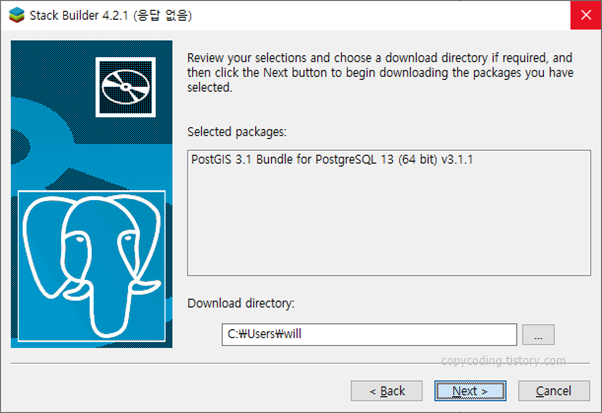
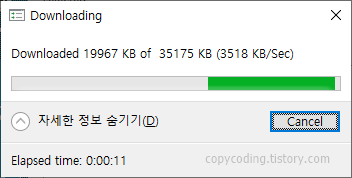
여기서 가끔 락이 걸리는 경우가 있는데(위의 그림처럼 응답 없음) 잠시 기다리거나 [Back]으로 돌아 같다가 다시 진행하거나 하면 다운로드가 진행 됩니다.  아마 다운로드 받기 위한 접속에 시간이 걸리는 것 같습니다.


추가로 선택한 프로그램을 다운로드 받습니다.


추가로 선택한 프로그램 설치가 진행 합니다.


설치 위치는 PostgreSQL과 동일한 위치에 하도록 하고


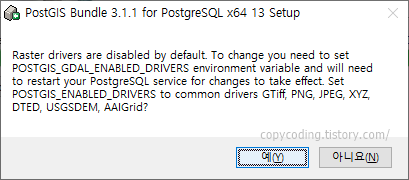
중간에 나오는 창에서는 모두 [예]를 클릭 합니다.


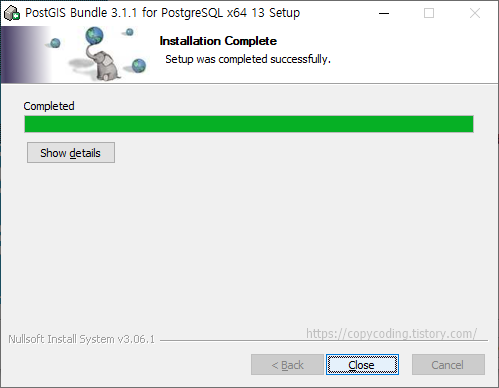
여기까지 PostGIS 설치가 완료 되었습니다.

이제 설치된 프로그램을 확인해 봅니다.


pgAdmkin 4를 선택해서 DB도 확인합니다.  프로그램을 브라우저에서 작동 합니다.


설치할 때 입력한 비밀번호를 이용하여 로그인 합니다.


PostgreSQL 접속용 비밀번호를 입력 합니다.  저는 둘다 동일하게 했습니다.


좌측에 DB 정보가 있고 우측에 부가 정보를 확인할 수 있습니다.
좌측에서 신규 데이터베이스를 생성하고 사용하면 됩니다.


- copy coding -


GeoServerJava로 개발된 오픈 소스로 GIS 지리공간 데이터를 편집하고 웹으로 서비스할 수 있는 서버 입니다지도 서비스에 관심은 있지만 구글, 네이버, 다음에서 제공하는 기능만을 사용하는 경우에는 그다지 유용하지 않을 수 있지는데 자신만의 데이터를 사용하여 새로운 기능을 추가하여 만들고 싶다면 한번쯤은 관심을 가져야 하는 프로그램 중 하나로 생각 됩니다.

GeoServer 설치는 간단히 살펴 보고 어떤 식으로 사용을 하는지 사용방법도 하나를 알아 보도록 하겠습니다.


1. GeoServer 다운로드


설치 파일을 다운로드 하기 위해 사이트에 접속 합니다.

http://geoserver.org/download/


geoserver install shapefile

둘 중 아무거나 설치해도 되는데 2.18.1 버전을 설치해 보겠습니다.  Stable쪽을 클릭해서 들어가면


geoserver install shapefile


예전 버전에는 Windows용 설치 파일이 별도로 있었는데 이제는 binary 파일로 제공을 하고 있습니다. War 버전도 있는데 Tomcat등 자신이 좋아하는 WAS를 이용하여 사용할 수 있습니다여기서는 binary 파일로 설치를 진행 합니다.


다운받은 파일(geoserver-2.18.1-bin.zip)의 압축을 풀어 줍니다저는 C:\에 압축을 풀었더니 폴더 명이 geoserver-2.18.1-bin 이렇데 되어 있는데 뒷부분을 삭제 하여 geoserver 이렇게 만들었습니다폴더를 열어보면 파일 구성을 볼 수 있습니다.


geoserver install shapefile


2. 설정 및 기동


geoserver 폴더에 있는 start.ini  RUNNING.txt 파일을 읽어보면 쉽게 사용이 가능 합니다.

먼저 Java가 설치 되어 있는지 확인을 하고 없다면 설치를 해야 합니다.  GeoServerjava로 만들어서 사용하려면 꼭 필요 합니다.


geoserver install shapefile


Oracle Java가 없다면 openjdk(http://openjdk.java.net/)를 설치해도 됩니다.


start.ini 파일에는 설정을 하는 내용이 있고 RUNNING.txt 파일은 설치 방법이 순서대로 적혀 있습니다.


대부분 기본 설정 값을 사용해도 되고 start.ini 파일에서 GeoServer를 사용할 Port를 변경 합니다디폴트로 8080으로 설정되어 있지만 이 8080을 탐내는 프로그램들이 많아서 대부분 다른 프로그램이 사용을 하고 있을 것이므로 충돌이 나지 않도록 저는 9999로 변경 하기로 했습니다. start.ini 파일을 열고


geoserver install shapefile


jetty.port=8080

이 부분을 찾아

jetty.port=9999

이렇게 수정하고 저장 했습니다다른 포트로 설정해도 됩니다.


그리고 JAVA_HOME


geoserver install shapefile


GEOSERVER_HOME도 설정해 줍니다.


geoserver install shapefile


Port 변경, JAVA_HOME, GEOSERVER_HOME 추가. 이렇게 3개만 작업하면 됩니다.

이제 사용을 해볼까요명령 프롬프트를 하나 열고 명령어를 입력해 실행 합니다.


C:\geoserver\bin\startup


geoserver install shapefile


GeoServer가 스타드 되었습니다확인을 위해 웹브라우저를 아무거나 하나 실행 해서 URL을 입력해 봅니다.


http://localhost:9999/geoserver/web/


geoserver install shapefile


마치 Tomcat을 설치하고 있는 기분이 드는데 요즘에는 이런 프로그램이 많아져서 편합니다.


3. 로그인 및 테스트


이제 login을 해봅니다.


geoserver install shapefile


초기 관리자 ID와 비밀번호는

admin/geoserver

입니다.


geoserver install shapefile


로그인을 하니 좌측에 메뉴들이 많아졌습니다데이터 항목의 첫번째에 있는 [레이어 미리보기]를 선택해 봅니다.


geoserver install shapefile


그러면 우측에 미리보기 용 레이어 리스트가 나오는데 여기에서 제목이 USA Population을 찾아서 공통 포맷 중 OpenLayers를 클릭해 봅니다.


geoserver install shapefile


이렇게 지도 데이터를 웹으로 제공이 가능합니다그럼 바로 이전 [레이어 미리보기]의 리스트로 돌아가서 이름 항목을 보면 [topp:states] 두개가 합쳐저 있는데 이것이 나타내는 건 [작업공간:저장소] 입니다좌측 메뉴에서 저장소를 선택해 보면 알 수 있습니다.


geoserver install shapefile


리스트에서 유형 항목을 보면 Shapefile로 되어 있는데 만일 어느 지역의 Shapefile을 가지고 있다면 GeoServer에 등록해서 웹으로 서비스가 가능하다는 말이 되므로 Shapefile은 인터넷에 널려 있으니 다운로드 받아서 한번 작업을 해 봅니다저장공간과 저장소 두가지를 만들어 shp 파일을 등록만 하면 레이어로 서비스가 되겠군요.


4. 신규 레이어 생성


- 작업공간 생성


작업공간을 생성 하기 위해 좌측에서 [작업공간] 메뉴를 선택 합니다.


geoserver install shapefile


[새로운 작업공간 추가하기]를 선택 합니다.


geoserver install shapefile


이름과 uri를 아무렇게나 입력하는데 나중에 찾아볼 수 있게는 해야 합니다.

[본 작업공간으로 설정하기]를 체크 하고 저장 버튼을 클릭 합니다.


geoserver install shapefile


저장이 되고 [작업공간] 리스트에 추가된걸 확인할 수 있습니다.


- 저장소 생성


이번에는 좌측 메뉴에서 [저장소]를 클릭 합니다.


geoserver install shapefile


동일한 방법으로 [새로운 저장소 생성하기]를 클릭하고


geoserver install shapefile


저장소 종류가 참 많은데 여기서는 Shapefile을 사용하기로 하였으니 벡터 데이터 저장소 항목 중

Shapefile ESRI(tm) Shapefiles (*.shp)

를 찾아서 클릭 합니다.


geoserver install shapefile


대충 입력할 항목을 채우고 shp 파일을 추가하기 위해 [탐색]을 클릭 합니다.


geoserver install shapefile


파일이 저장된 위치를 찾아 선택해 줍니다.


geoserver install shapefile


그러면 [새로운 레이어]에 추가가 된걸 확인할 수 있습니다이번에는 [동작] 항목에서 


발행하기


를 클릭 합니다.


geoserver install shapefile

geoserver install shapefile


공간 좌표계는 다운로그 받은 파일 중에 (입력하려는파일명).prj 이런 파일이 있으면 자동으로 입력이 되고 아니면 직접 입력 합니다.

레이어 최소 경계 영역은 [데이터로부터 계산하기]와 [원본 영역으로부터 계산하기] 글자를 클릭 해주면 자동으로 입력이 됩니다.


입력이 끝나면 [저장] 버튼을 클릭 합니다.


geoserver install shapefile


레이어에 추가가 되었습니다이렇게 레이어 생성이 완료가 되었습니다.


구경 한번 해봐야죠?  좌측메뉴 [레이어 미리보기]를 선택 하고


geoserver install shapefile


새로 생성한 레이어의 [OpenLayers]를 클릭 합니다.


geoserver install shapefile


다운받은 파일이 뭔지 몰랐는데 이거였군요.

위에서 [새로운 데이터 저장소]의 종류가 많았는데 하나씩 추가해 보면서 테스트를 해보세요.


- copy coding -


CentOS 7 PoatgreSQL을 설치하려면 먼저 운영체제 종류와 버전 별로 제품의 어떤 버전이 지원 되고 있는지 확인을 해야 합니다.


centos postgresql install


PostgreSQL도 홈페이지에 들어가 보면 202005월 현재 지원 하는 상황을

PostgreSQL Version

64 Bit Platforms

32 Bit Platforms

10

RHEL / CentOS / OEL 7.x & 6.x

RHEL / CentOS / OEL 6.x

9.6

RHEL / CentOS / OEL 7.x & 6.x

RHEL / CentOS / OEL 6.x

9.5

RHEL / CentOS / OEL 7.x & 6.x

RHEL / CentOS / OEL 6.x

이렇게 알려주고 있습니다.


지원하는 패키지가 많이 있지만 주요 패키지 구성은

postgresql-client

libraries and client binaries

postgresql-server

core database server

postgresql-contrib

additional supplied modules

postgresql-devel

libraries and headers for C language development


이런거라네요당연히 server는 설치를 해야 하는 거고 나머지는 필요하면 같이 설치 해도 되고 나중에 따로 설치를 하면 됩니다이제 설치를 진행 합니다.


1. PostgreSQL 설치


설치하기 전에 yum을 업데이트 합니다.

$ sudo yum update -y


현재 상태에서 어떤 버전이 설치 가능 한지 확인 해 봅니다.

$ yum list | grep ^postgresql


centos postgresql install


현재는 재가 설치한 CentOS에서는 9.2 버전을 설치 할 수 있군요저는 다른 버전을 설치 하고 싶은데 그러려면 먼저 rpminstall 해야 합니다.  다운로드 사이트에 접속해서

https://download.postgresql.org/pub/repos/yum/srpms/


centos postgresql install


원하는 버전 별로 찾아 들어가 rpm 주소를 복사해서 설치를 하면 됩니다꼭 아래처럼 하지 않아도 본인이 원하는 파일을 찾아서 설치 하세요.

$ sudo yum install https://yum.postgresql.org/9.6/redhat/rhel-8-x86_64/pgdg-redhat-repo-latest.noarch.rpm


centos postgresql install


설치를 완료하고 다시 $ yum list | grep ^postgresql  명령을 실행해보면


centos postgresql install


이제는 9.4, 9.5, 9.6, 10, 11, 12등 설치할 수 있는 버전이 많아졌습니다.

이중 설치하려는 버전 번호를 붙여서 명령어를 생성하면 됩니다.

$ sudo yum install postgresql96 postgresql96-server


centos postgresql install


설치가 완료되면 자동으로 postgres라는 계정이 하나 생성 됩니다.  /etc/passwd에 추가되고 /var/lib/pgsql/에 설치 됩니다.


2. PostgreSQL 초기화


initdb 명령으로 초기화를 진행 합니다.


$ sudo /usr/pgsql-9.6/bin/postgresql96-setup initdb


centos postgresql install


PostgreSQL을 등록하고 서버 재시작 후에도 자동으로 실행되도록 합니다.

$ sudo systemctl start postgresql-9.6

$ sudo systemctl enable postgresql-9.6


centos postgresql install


초기화 작업과 등록 작업이 완료 되었습니다.


3. PostgreSQL 설치 확인


다음 명령으로 설치를 확인해 봅니다.


$ ps -ef | grep post


centos postgresql install


데이터 베이스에 접속해 봅니다.

$ sudo -u postgres psql


centos postgresql install


설치 작업이 잘 되었습니다.


- copy coding -


123456···10

+ Recent posts