동영상 편집을 하려고 프로그램을 찾아보니 그동안 컴퓨터를 새로 바꾸면서 동영상 관련 프로그램도 사라져 버렸네요.  프리미어와 동급 수준의 기능 가지고 있으면서 무료로 제공되는 다빈치 리졸브 프로그램을 설치해 보도록 합니다.

일반적인 자르기, 붙이기, 배경음악, 텍스트 추가등은 쉽게 작업이 가능합니다.  전문적인 작업을 하려면 매뉴얼이나 동영상 강좌를 보시면 시각적인 기능들이라 쉽게 따라하실 수 있습니다.  


설치를 진행하기 전에 한가지 주의사항으로는 전문적인 기능들이 포함되어 있어 프로그램이 무겁습니다.  컴퓨터 사양이 높지 않으면 설치는 할 수 있지만 프로그램을 실행하면 안내 팝업 나오고 실행을 할 수 없습니다.


먼저 프로그램을 다운로드 받아보도록 하겠습니다.


https://www.blackmagicdesign.com/kr/products/davinciresolve


사이트에 접속을 합니다.
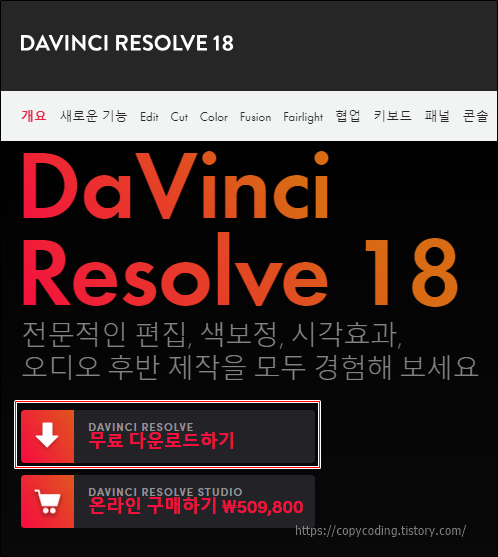


무료 버전과 유료 버전이 있습니다. [무료 다운로드하기] 버튼을 클릭합니다.
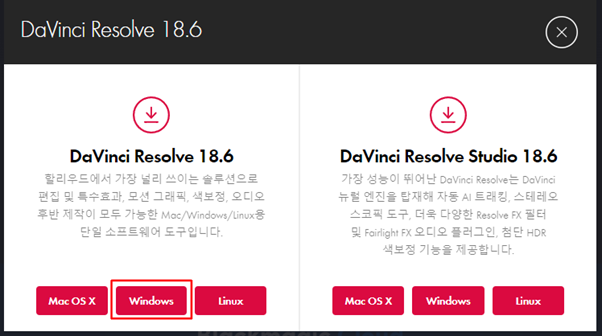


왼쪽이 무료 버전이고 오른쪽 studio가 유료 버전입니다.

컴퓨터 운영체제에 맞는 제품을 선택해서 다운로드를 받기위해 저는 [Windows]를 클릭합니다. 


간단한 개인정보를 등록하라고 하는데 형식적인 것으로 모두 1로 입력하고 메일 주소도 형식만 갖추면 test@test.com 이렇게 해도 다운로드가 가능 합니다.

다른 프로그램처럼 확인 메일을 보내고 인증하고 회원가입하고 이런거 없습니다.

[등록 & 다운로드하기] 버튼을 클릭하면 팝업이 나옵니다.
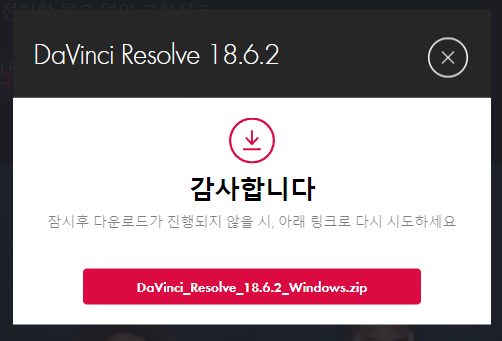


팝업에 있는 zip 파일을 클릭하는 것이 아니고 자동으로 다운로드가 진행됩니다.  만약 자동 다운로드가 안되는 경우 위와 같은 팝업에서 [DaVinci_Resolve_18.6.2_Windows.zip] 버튼을 직접 클릭해서 다운받습니다.


다운받은 압축파일을 풀면 실행파일 1개가 나오는데 파일을 실행하여 설치를 진행합니다.

설치 위치를 변경하지 않는다면 대부분 그냥 다음으로 넘어가면 됩니다.
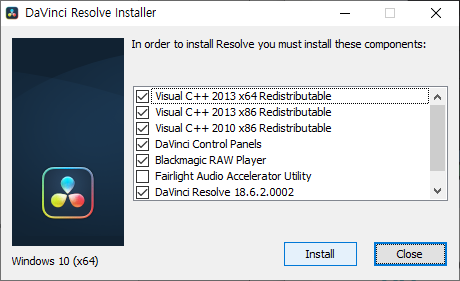


프로그램에 필요한 파일들입니다. [Install] 버튼을 클릭합니다.
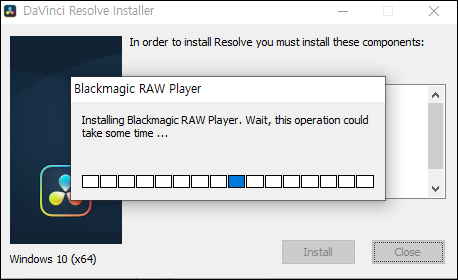


설정을 위한 작업을 진행합니다.  [Next] 버튼을 클릭합니다.
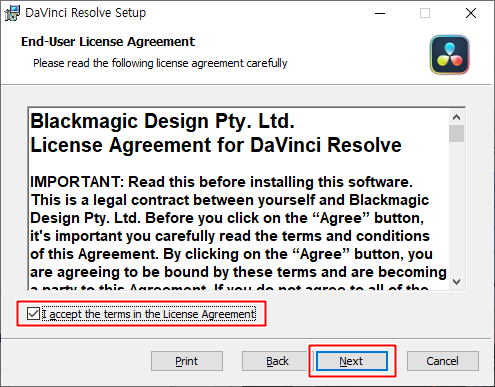


저작권 확인으로 체크를 하고 [Next] 버튼을 클릭합니다.
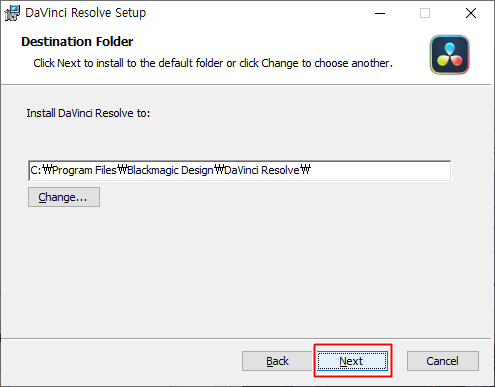


설치위치를 변경하지 않으면 그냥 [Next] 버튼을 클릭합니다.
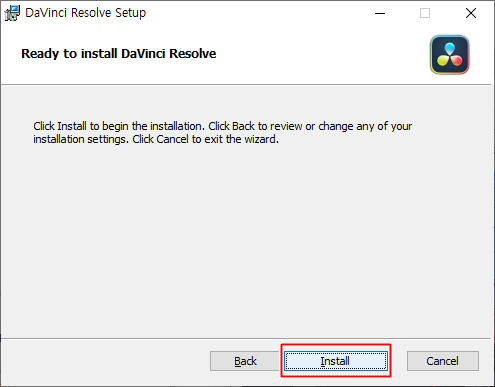


설치를 환경 설정이 완료되었습니다.

[Install] 버튼을 클릭해서 설치를 진행합니다.


설치가 진행되는데 좀 기다립니다.
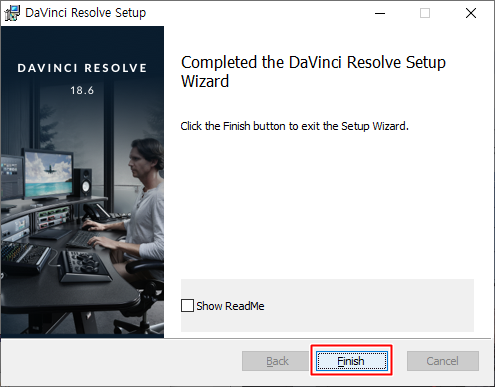


중간에 체크하는 것 없이 설치가 완료되었습니다.

[Finish] 버튼을 클릭 합니다.


설치와 설정을 반영하기 위해 [] 버튼을 클릭하여 컴퓨터를 재시작 합니다.


컴퓨터를 재시작 하고 바탕화면에 있는 다빈치 리졸브 아이콘을 클릭해서 프로그램을 시작합니다.


아래 설정 내용은 프로그램을 처음 실행할 때만 나오고 설정을 완료하고 나면 다음부터는 바로 프로그램이 실행됩니다.


처음 설치를 했으니 설명을 보려면 [Learn More], 그냥 진행을 하려면 [Continue] 버튼을 클릭 합니다.


[Quick Setup] 버튼을 클릭하면 몇가지 설정 작업을 하게 됩니다.

실제 사용하면서 해도 되는 설정이기 때문에 [SKIP AND START RIGHT NOW]를 클릭해도 됩니다.

어떤 설정작업이 있는지 보기위해 [Quick Setup] 버튼을 클릭합니다.
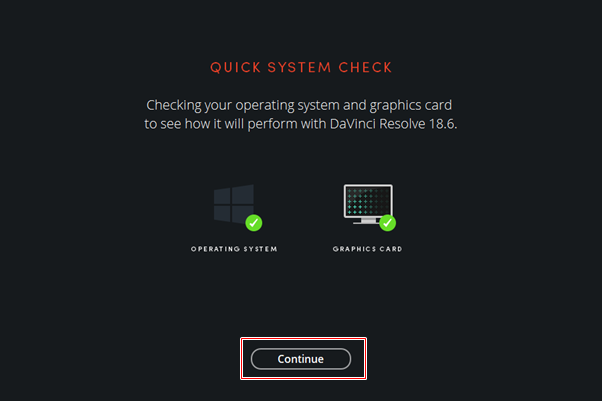


운영체제와 그래픽 카드를 체크한다고 합니다.

[Continue] 버튼을 클릭합니다.


새로운 편집을 시작할 때 어떤 크기의 미디어 작업을 하려는지 설정하는 팝업으로 설정하려는 크기의 네모를 클릭해 보면 하단에 크기가 나타납니다.
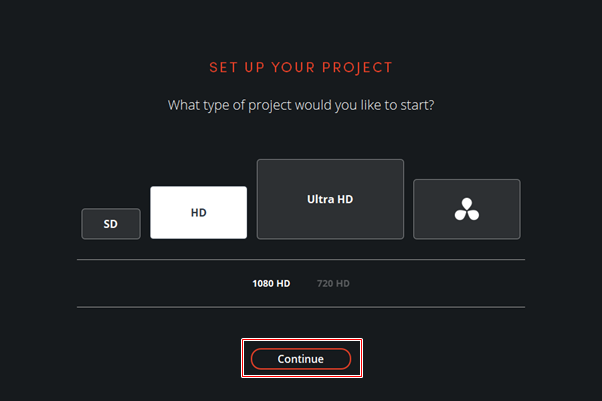


하나를 선택하고 [Continue] 버튼을 클릭합니다.


작업하는 미디어(동영상, 사진, 음악)가 저장되는 기본 폴더 위치입니다.   미리 폴더를 생성해 두었다면 선택하고 [Continue] 버튼을 클릭합니다.

이건 다음에 실제 작업을 하면서 설명을 드리겠습니다.
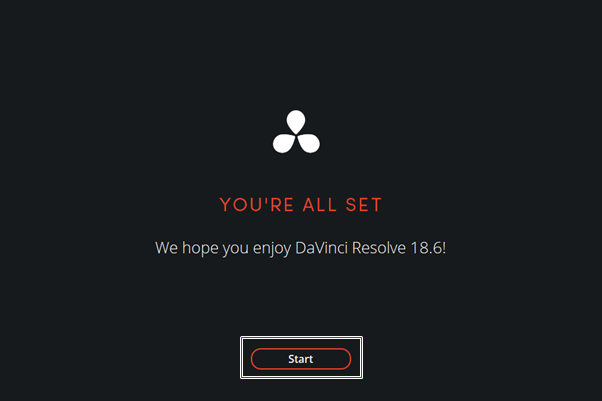


작업용 설정이 완료되었습니다.  [Start] 버튼을 클릭하여 실제 다빈치 리졸브 프로그램을 실행합니다.

몇개의 팝업이 나옵니다.
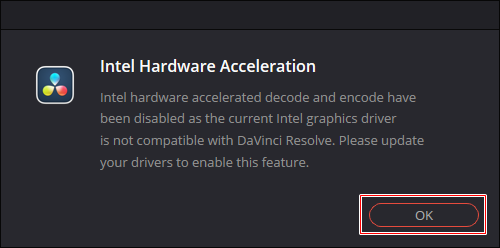


[OK] 버튼을 클릭합니다.


그런데 이런 팝업이 나오면 문제가 시작됩니다.

컴퓨터 사양이 낮아서 발생하는 안내입니다.

한글로는 아래처럼


이렇게 보여집니다.  다빈치 리졸브를 잘 알고 있다면 [구성 업데이트] 버튼을 클릭해 봅니다.
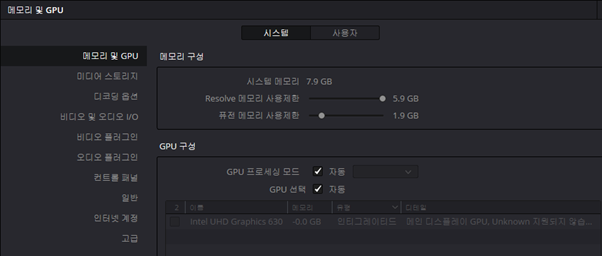


메인 디스플레이 GPU, Unknown 지원되지 않습니다라고 하는데 저는 설정을 바꿔봐도 다음단계로 넘어가지 못했습니다.  , 이 컴퓨터는 다빈치 리졸브를 사용할 수 없는 사양의 컴퓨터입니다.


저는 하는 수 없이 다시 다른 컴퓨터에 설치를 진행해서 다음 단계로 넘어가는데 다음 단계는 그냥 다빈치 리졸브 프로그램의 초기 작업 화면입니다.

다음부터 프로그램을 시작하면 위의 설정화면은 나오지 않고 인트로가 나온 후 바로 아래 화면부터 나오게 됩니다.



인트로가 나오고 잠시 후


다빈치 리졸브 편집 프로그램이 나타납니다.

다음 글에서는 간단한 동영상 편집을 해보도록 하겠습니다.


게임을 개발할 계획은 없지만 테스트할 일이 있어서 유니티를 설치하게 되었는데 최신 버전 보다는 예전 버전을 설치하는 방법이 필요하여 기록으로 남겨 놓습니다.

알고나면 아무것도 아니지만 모르면 답답하기 때문에...


Unity Hub를 설치해야 원하는 버전을 선택하여 Unity Editor 설치가 가능합니다.


유니티 사이트 들어가면 제일 먼저 유니티 허브를 다운 받을 수 있도록 되어 있습니다.

https://unity.com/kr/download


202310월 현재는 위와 같은 화면에서 [Windows용 다운로드] 버튼을 클릭하면 다운로드 받을 수 있습니다.

만약 Products 화면에 있다면 Unity Personal 이라는 항목을 다운로드하는 링크를 클릭하면 됩니다.

다운받은 UnityHubSetup.exe 파일을 실행하여 설치를 진행 합니다.


Unity Hub 사용 계약에 동의하고


설치 위치를 선택하고 [설치]를 진행합니다.


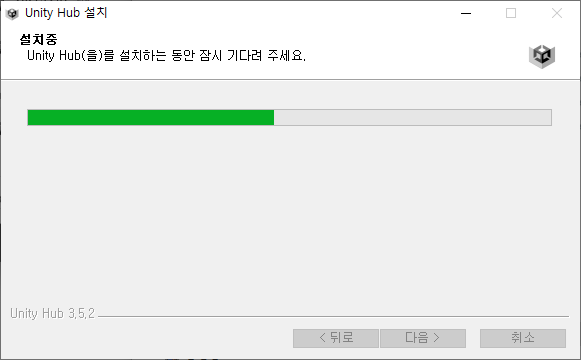
설치가 진행 되고


Unity Hub 설치가 완료되면 [마침]을 클릭하여 Hub를 실행합니다.


Unity Hub 사용을 위해서는 회원가입이 되어있어야 합니다.

[Create Account] 라고 적힌 글씨를 클릭하여 회원 가입을 합니다.


이메일은 확인 메일을 받기위해 꼭 사용 가능한 메일 주소를 입력합니다.

Full Name은 생략해도 됩니다.

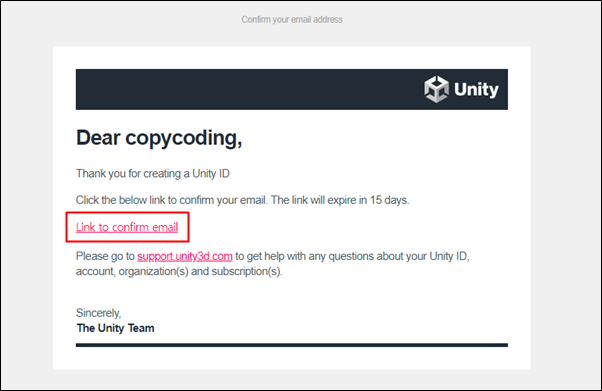
[Create a Unity ID] 버튼을 클릭하면 메일이 오는데 15일 이내에 링크를 클릭하면 회원 가입이 완료됩니다.


받은 메일에서 [Link to confirm email]을 클릭 합니다.

그리고 웹에서 로그인을 하면 다시 유니티 허브 창으로 이동합니다.


[Got it]을 클릭해서 다음으로 넘어갑니다.


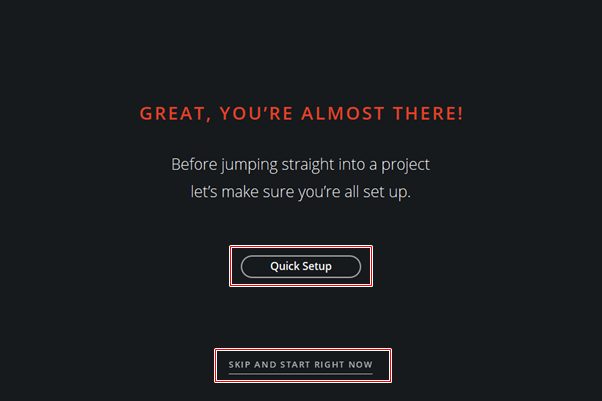
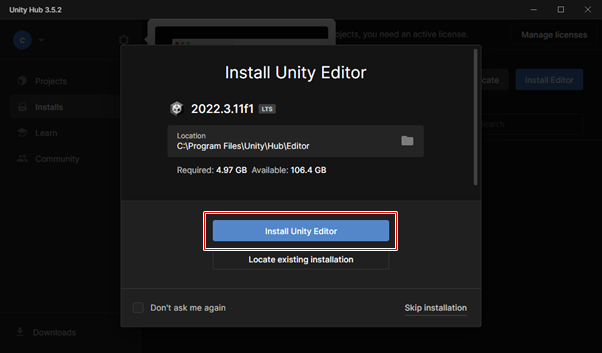
여기에서 [Install Unity editor]를 클릭하면 현재 보이는 버전이 설치가 됩니다.

만일 다른 버전을 선택하려면 우측 하단의 [Skip Installation]을 클릭하면 되는데 이건 하단에서 설명합니다.

일단 현재 보이는 버전을 설치해 봅니다.


[Agree and get personal edition license]를 클릭 합니다.


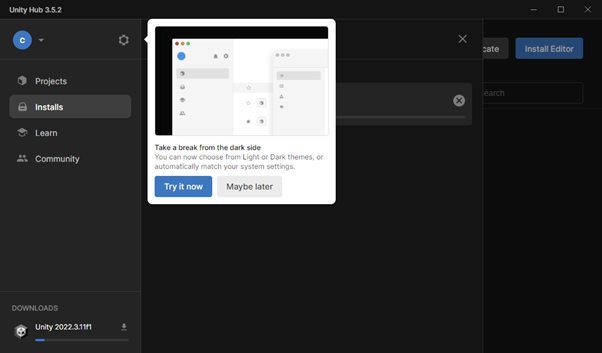
처음에는 위와 같이 환경 설정하는 창이 나오고 하단에서는 계속 설치가 진행됩니다.

설정 값들을 보기위해 [Try it now]를 클릭하면


몇가지 환경 설정들이 보입니다.  테마를 Light로 해보았습니다.


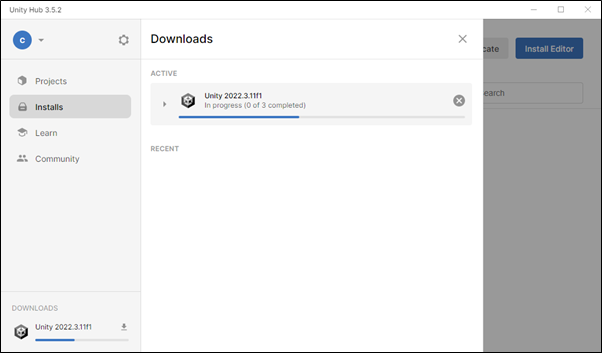
배경이 하얗게 변하고 설치가 진행되고 있습니다.


클릭을 해보면 상세 설치 내역을 볼 수 있습니다.


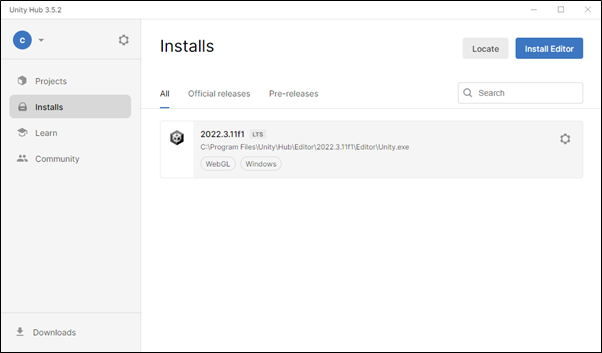
설치가 완료 되었습니다.


이제 버전을 선택해서 설치하는 방법을 알아보겠습니다.

Unity Hub를 처음 실행한 화면에서부터 진행 합니다.


여기서 [Install Unity Editor]를 클릭하지 않고 우측 하단의 [Skip Installation]을 클릭 합니다.


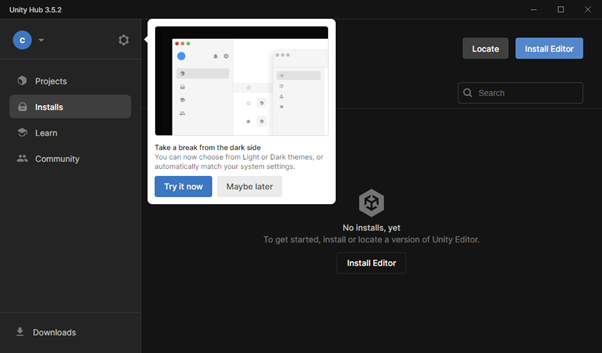
환결설정 창이 보이지만 하단에 설치가 진행되는 모습은 보이지 않습니다.


우측 상단에 있는 [install Editor] 버튼을 클릭합니다.


텍스트 탭에서 [Archive]를 클릭하고 설명에서 [download archive]를 클릭하면 사이트로 이동합니다.


https://unity.com/releases/editor/archive


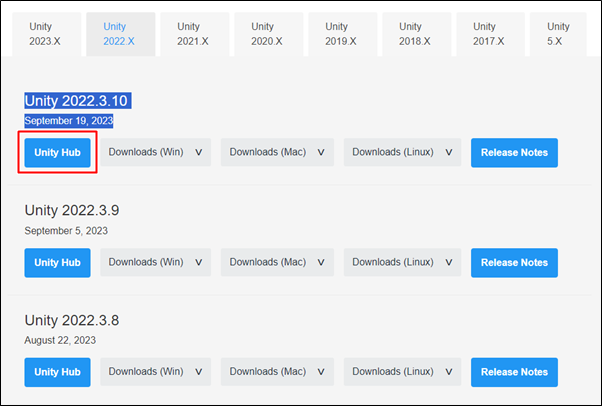
여기에서 본인이 설치하려는 버전을 선택하고 [Unity Hub] 버튼을 클릭합니다.

여기서는 테스트용으로 Unity 2022.3.10 을 설치하기로 했습니다.


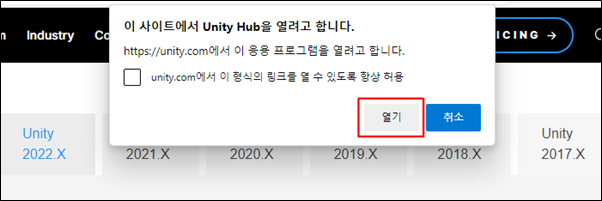
선택한 버전 정보를 Unity Hub로 보낸다고 하는데 [열기] 버튼을 클릭합니다.


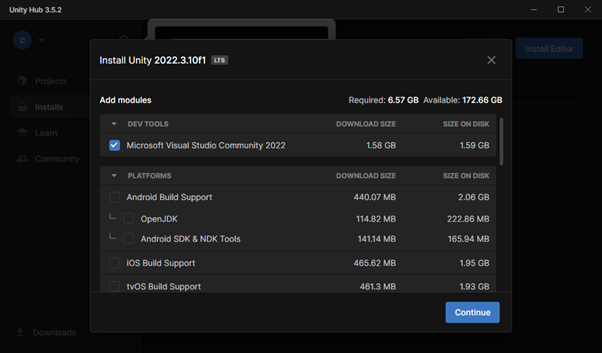
어떤 프로젝트를 만드는지에 따라 필요한 기능들을 클릭하고 [Continue] 버튼을 클릭합니다.


라이선스 확인하고 [Install] 버튼을 클릭합니다.


설치가 진행됩니다.

만약 다른 버전이 필요하다면 [Install Editor] 버튼을 클릭하여 계속해서 추가해주면 됩니다.


- copy coding -


어떤 제품을 만드는가에 따라서 프로그램 언어를 선택하게 되는데 그에 따라 인기 순위도 시대에 따라 많이 변경되어 왔습니다.  이제는 java에서 python으로 조금씩 바뀌는 추세인데 개인적으로는 go 언어가 장기적으로는 사용범위가 넓어질 것으로 생각 됩니다.

오늘은 간단히 Windowsgo를 설치하고 확인하는 과정에 대해 알아봅니다.


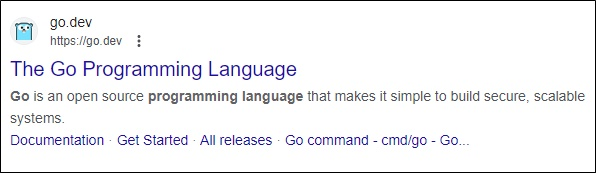
go langgoogle에서 개발한 프로그램으로 golang으로 검색을 하면 바로 조회가 됩니다.


그냥 바로 다운로드 페이지로 이동하려면 아래 주소를 입력하면 됩니다.

https://go.dev/dl/


운영체제에 따라 설치 파일을 제공하는데 필요한 파일을 다운로드 하면 됩니다.

설치 및 간단한 사용법등에 대해서는 사이트에서 제공하는 공식 문서를 이용하면 됩니다.


여러 운영체제 중 Windows에 설치하는 방법입니다.


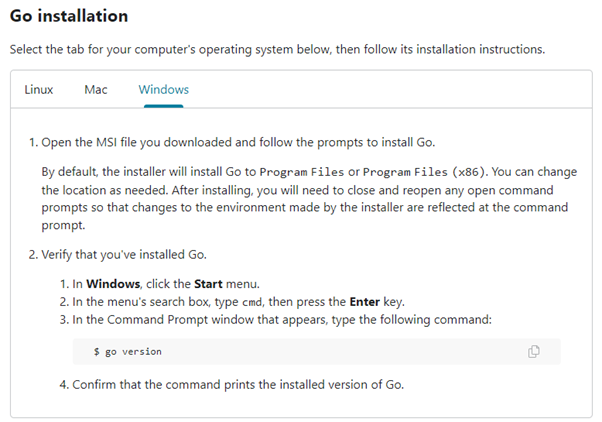
Go installation
Select the tab for your computer's operating system below, then follow its installation instructions.
Windows SHAPE  \* MERGEFORMAT
1.    Open the MSI file you downloaded and follow the prompts to install Go.
By default, the installer will install Go to Program Files or Program Files (x86). You can change the location as needed. After installing, you will need to close and reopen any open command prompts so that changes to the environment made by the installer are reflected at the command prompt.
2.    Verify that you've installed Go.
1.    In Windows, click the Start menu.
2.    In the menu's search box, type cmd, then press the Enter key.
3.    In the Command Prompt window that appears, type the following command:
$ go version 
4.    Confirm that the command prints the installed version of Go.


문서에 있는대로 설치방법을 따라 진행해보도록 하겠습니다.


다운받은 msi 파일(go1.21.0.windows-amd64.msi)을 실행합니다.


그리고 대부분 [Next] 버튼을 클릭하면 됩니다.


[Next] 버튼을 클릭 합니다.


라이센스 동의하고 [Next] 버튼을 클릭합니다.


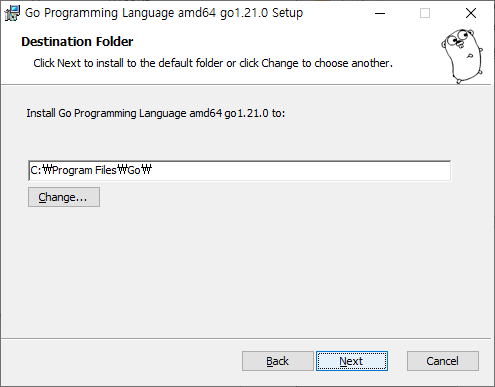
설치 위치를 정하고 [Next] 버튼을 클릭합니다.

설치 위치는 자유롭게 해도 됩니다.  msi로 설치한 경우 자동으로 path가 설정됩니다.


설정이 완료되었고 [Next] 버튼을 클릭해서 설치를 진행합니다.


좀 시간이 걸리는데 잠시 기다리면


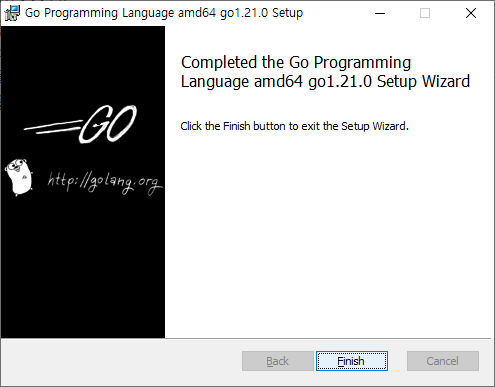
설치가 완료 되었습니다.  [Finish] 버튼을 클릭 합니다.


설치 확인을 위해 설명서에 나와있는 대로 명령 프롬프트를 하나 열고 버전을 체크 합니다.


D:\go>go version
go version go1.21.0 windows/amd64


잘 설치가 완료 되었습니다.


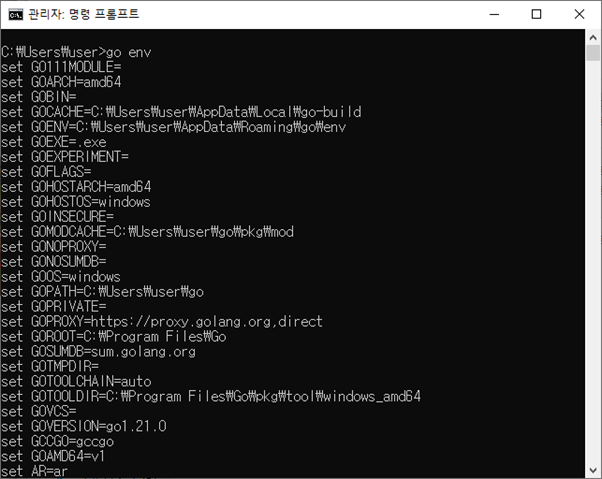
환경설정도 확인해 봅니다.


> go env

> go env


GOPATH가 작업용 폴더인데 저는 D:\go라는 폴더를 새로 생성을 하고 설정을 변경해 보도록 하겠습니다.


윈도우 > 설정 > 시스템 > 고급 시스템 설정(우측)에서 환경 변수를 변경하면 됩니다.


GOPATH가 보이는 군요.  [편집]을 클릭해서


기존 정보를 지우고 새로 생성한 폴더로 수정 하고 [확인] 버튼으로 저장 합니다.

그리고 다시 go env 명령어를 이용하여 확인하면

GOPATH=D:\go

이렇게 변경이 됩니다.


예제 프로그램을 하나 생성해서 제대로 컴파일이 되는지 확인을 해 봅니다.

텍스트 편집이 가능한 프로그램으로 작성하면 됩니다.

저는 일단 메모장으로 생성을 해보았습니다. VB Code를 사용하면 편할 듯합니다.


package main
 
import "fmt"
 
func main() {
    fmt.Println("Hello, world!")
}


이렇게 코딩하고 Hello.go 라는 파일명과 확장자로 저장을 합니다.


컴파일은 build를 사용합니다.


>go build hello.go


컴파일이 끝나면 실행을 합니다.


>hello


잘 실행이 되었습니다.

폴더에 가보면 컴파일이 오류없이 완료된 경우 exe 실행파일이 생성됩니다.


실행파일을 생성하지 않고 결과만 확인하려면 run을 이용합니다.


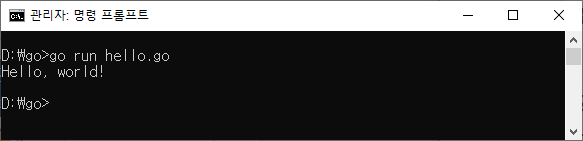
>go run hello.go


이렇게 하면 exe 파일이 현재의 폴더에 생성되지는 않는데 임의의 폴더에 생성은 합니다.


여기까지 간단히 go lang 설치를 해보았습니다.


- copy coding -

'GoLang' 카테고리의 다른 글

Golang (Go 언어) 편집기 VSCode와 자동완성 Extension 설치  (0) 2023.09.24


지난번에 Windows 10docker를 설치 하였고 오늘은 도커에 centos를 설치해 보려고 합니다.

작업 순서는

1. CentOS 설치 버전 확인

2. CentOS Docker로 가져오기

3. CentOS Container 설치

4. CentOS start와 접속

입니다.


1. CentOS 설치 버전 확인


제일 중요한 문제는 docker에 설치 가능한 CentOS 버전이 무엇무엇이 있는가 알아야 하는데 저는 cmd 창에서 [docker search centos] 명령어로 찾아보는 건 직관적이지 않아서 docker 사이트에서 검색 해보기로 했습니다.


https://hub.docker.com/


사이트에 접속해서 docker hub 글씨 옆의 입력 칸에 원하는 검색 키워드를 입력하고 엔터를 누르면 결과 리스트를 확인 할 수 있습니다.


검색 결과에서 CentOS를 다시 한번 클릭 해주면 새 창에서 좀더 자세한 내용을 볼 수 있습니다.


최신 버전을 받을 수 있는 스크립트가 제공되고 그외에 설치 가능한 공식적인 버전 정보들도 리스트 되어있는 것을 볼 수 있습니다.  저는 최신 버전을 설치하려는게 아니기 때문에 원하는 버전 정보를 추가해서 CentOS를 제 컴퓨터에 가지고 오도록 했습니다.


2. CentOS Docker로 가져오기


명령은 간단하게 docker pull centos:7.9.2009  이런 형태가 됩니다.


C:\>docker pull centos:7.9.2009
7.9.2009: Pulling from library/centos
2d473b07cdd5: Pull complete
Digest: sha256:9d4bcbbb213dfd745b58be38b13b996ebb5ac315fe75711bd618426a630e0987
Status: Downloaded newer image for centos:7.9.2009
docker.io/library/centos:7.9.2009
 
C:\>


3. CentOS Container 설치


그리고 Container를 생성해 줍니다.


docker create -i -t --name centos centos:7.9.2009


C:\>docker create -i -t --name centos centos:7.9.2009
6cdda13ce533857880df029cfbd36f3adc46bf849ef028491568c734bf00cefa
 
C:\>


여기까지가 CentOS 설치 과정입니다.  pull로 가져오고 create로 생성하면 됩니다.


4. CentOS start와 접속


생성된 CentOS 컨테이너를 실행하고 접속하는 명령어도 간단 합니다.


docker start [컨테이너 이름]

docker attach [컨테이너 이름]


C:\>docker start centos
centos
 
C:\>docker attach centos
[root@6cdda13ce533 /]# ls
anaconda-post.log  bin  dev  etc  home  lib  lib64  media  mnt  opt  proc  root  run  sbin  srv  sys  tmp  usr  var
[root@6cdda13ce533 /]#


ls 명령을 테스트 해보았는데 잘 되는군요.


새로운 CentOS 컨테이너가 생성된 후에는 Docker에 어떻게 보이는지 확인해 봅니다.


컨테이너를 create 할때 name 속성을 centos라고 해서 centos 입니다.  마음에 들지 않으면 생성할 때 다른 이름으로 만드시면 됩니다.  아니면 다른 이름으로 여러개 만들어서 사용해도 되겠군요.

웹서버 테스트를 해야 하는데 이제 슬슬 시작해 봐야겠습니다.


도커 설치는 아래 링크를 참고하세요.
Docker 4.3.2 WSL 2 설치 (Windows 10)  https://copycoding.tistory.com/399


- copy coding -


12345···10

+ Recent posts