몇가지 테스트가 필요해 오랜만에 설치를 하려고 하니 기억이 나지 않는군요.

전자정부프레임워크는 좀 무겁고 여러가지 기능을 모아놓아서 복잡하긴 하지만 기본적으로 제공하는 프로젝트가 몇개 있어서 다운로드 받자마자 바로 사용할 수 있는 장점이 있습니다.

저는 모든 기능이 포함된 All in one 프로젝트 설치방법에 대해 하나씩 알아보겠습니다.


1. 전자정부프레임워크 다운로드 및 설치


전자정부프레임워크 포털 사이트에 접속을 합니다.

https://www.egovframe.go.kr/home/sub.do?menuNo=94


상단의 [다운로드] 메뉴를 클릭하고 [개발환경] 탭을 선택 합니다. 설치할 버전을 선택 하게되면 목록이 나오는데 설치하려는 상세 버전을 클릭하여 첨부파일을 다운로드 받아 적당한 위치에 압축을 풀어주면 설치가 완료됩니다.


2. 프로젝트 생성


처음에 설명한것 처럼 전자정부프레임워크는 기본적으로 제공되는 프로젝트가 여러개 있는데 모든 내용이 들어있는 프로젝트인 all-in-one을 설치 합니다.
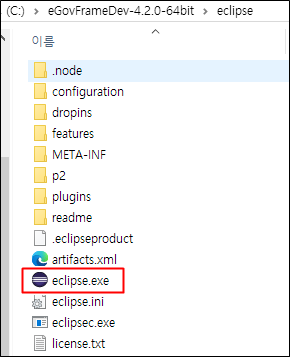


압축을 풀어준 위치가 사용자마다 다르겠지만 eclipse 폴더에서 eclipse.exe를 실해합니다.
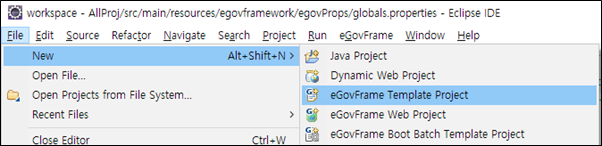


상단 메뉴에서 순서대로 메뉴를 선택 하여 템플릿 선택 창을 오픈합니다.

File > New > eGovFrame Template Project
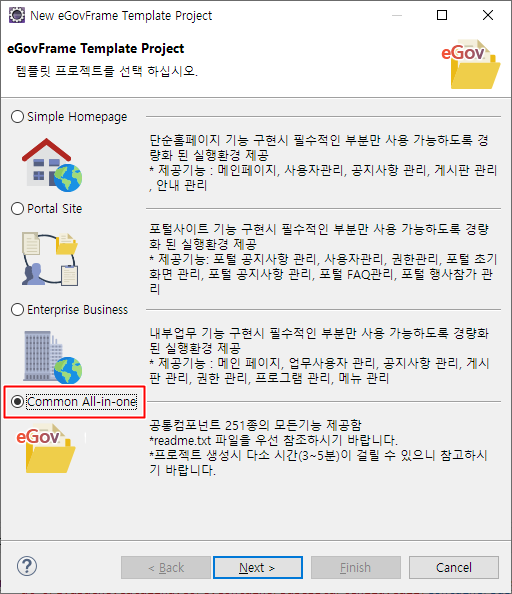


팝업 창에서 설치하려는  Common All-in-one을 선택하고 [Next] 버튼을 클릭 합니다.


프로젝트 명(Project name)은 나중에 설정작업에 필요하므로 잘 기억하고 있어야 합니다.

저는 테스트만 할거라 별 의미 없이 AllProj 이렇게 정했습니다.


[Finish] 버튼을 누르면 프로젝트와 프로그램 소스가 생성됩니다.


3. 프로젝트 설정


프로젝트 설정은 DB와 프로젝트 명에 대한 작업이 대부분 입니다.

globals.properties 파일을 수정합니다.

/src/main/resources/egovframework/egovProps/globals.properties

#-----------------------------------------------------------------------
#
# globals.properties : 시스템
#
#-----------------------------------------------------------------------
# 1. key = value 구조입니다.
# 2. key값은 공백문자를 포함불가, value값은 공백문자를 가능
# 3. key값으로 한글을 사용불가, value값은 한글사용이 가능
# 4. 줄을 바꿀 필요가 있으면 '\' 라인의 끝에 추가(만약 '\'문자를 사용해야 하는 경우는 '\\' 사용)
# 5. Windows에서의 디렉토리 표시 : '\\' or '/' ('\' 사용하면 안됨)
# 6. Unix에서의 디렉토리 표시 : '/'
# 7. 주석문 처리는 #사용
# 8. value 뒤에 스페이스가 존재하는 경우 서블릿에서 참조할때는 에러발생할 있으므로 trim()하거나 마지막 공백없이 properties 값을 설정할것
#-----------------------------------------------------------------------
# 운영서버 타입(WINDOWS, UNIX)
Globals.OsType = WINDOWS
# DB서버 타입(mysql, oracle, altibase, tibero, cubrid, maria, postgres, goldilocks) - datasource sqlMap 파일 지정에 사용됨
Globals.DbType = mysql


Globals.OsType : 기본이 UNIX인데 자신의 운영체제에 맞게 변경합니다.

Globals.DbType : 사용하려는 DB에 맞게 하나를 선택 해서 기입합니다.

(mysql, oracle, altibase, tibero, cubrid, maria, postgres, goldilocks 중 선택)


조금 아래로 내려가서 DB 접속 정보를 기입합니다.


#mysql
Globals.mysql.DriverClassName=net.sf.log4jdbc.DriverSpy
Globals.mysql.Url=jdbc:log4jdbc:mysql://127.0.0.1:3306/com
Globals.mysql.UserName = com
Globals.mysql.Password = xz4fmrSdr1vGGl6UtwPLwA%3D%3D
#oracle
#Globals.oracle.DriverClassName=oracle.jdbc.driver.OracleDriver
#Globals.oracle.Url=jdbc:oracle:thin:@127.0.0.1:1521:xe
#Globals.oracle.UserName = com
#Globals.oracle.Password = xz4fmrSdr1vGGl6UtwPLwA%3D%3D
#altibase
#Globals.altibase.DriverClassName=Altibase.jdbc.driver.AltibaseDriver
#Globals.altibase.Url=jdbc:Altibase://127.0.0.1:20300/mydb?encoding=UTF-8
#Globals.altibase.UserName = com
#Globals.altibase.Password = xz4fmrSdr1vGGl6UtwPLwA%3D%3D


선택한 DB 이외에는 모두 주석처리를 합니다.


context-datasource.xml 파일은 다른 DB 정보에 대해 주석처리를 안해도 되는데

만일 비밀번호를 암호화하지 않고 사용하려면

<property name="password" value="#{egovEnvCryptoService.getPassword()}"/>

이 부분을

<property name="password" value="${Globals.maria.Password}"/>

이렇게 그냥 텍스트를 사용한다고 수정하면 됩니다.
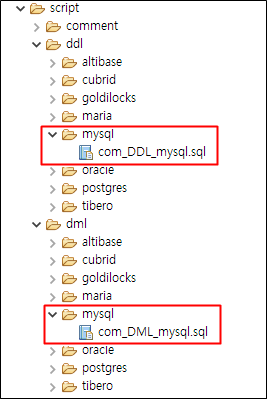


DB에 테이블 및 데이터가 있어야 구동이 되므로 Script 폴더에서 설정한 DB에 맞는 스크립트를 이용하여 쿼리를 실행해줍니다.


이제 마지막으로 프로젝트 명을 수정해 줍니다.

처음 설치할 때 프로젝트 명을 잘 기억해 두라고 했는데 그걸 사용합니다.

기본적으로 egovframework-all-in-one 이렇게 설정 되어있으니 한번 검색을 해 봅니다.


검색 창을 열고 검색을 시작 합니다.


11개가 검출 되었습니다.  모두 수정하는건 아니고 설정이 필요한 부분만 수정하면 되므로

이렇게 4곳만 egovframework-all-in-one AllProj 으로 수정해 줍니다.


4. Web Server 설치


기존에 웹 서버가 설치되어 있다면 이 단계는 건너뛰면 됩니다.

처음에는 아무런 서버가 설치되어있지 않을 경우 Server 탭이 아래의 모습입니다.
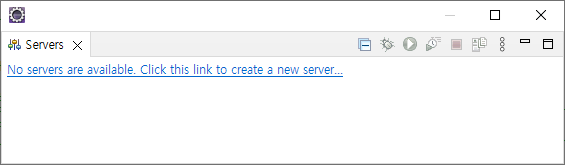


파란 글씨를 클릭해서 창을 열어줍니다.


Apache를 확장해서 Tomcat v9.0을 선택 했습니다.

[Next] 버튼을 클릭 합니다.


다른 곳에 웹서버가 설치되어 있어서 불러올 수도 있고 신규로 설치도 가능합니다.

여기서는 신규 설치로 [Download and Install...] 버튼을 클릭 합니다.


저작권관련 선택을 하고 [Finish] 버튼을 클릭 합니다.
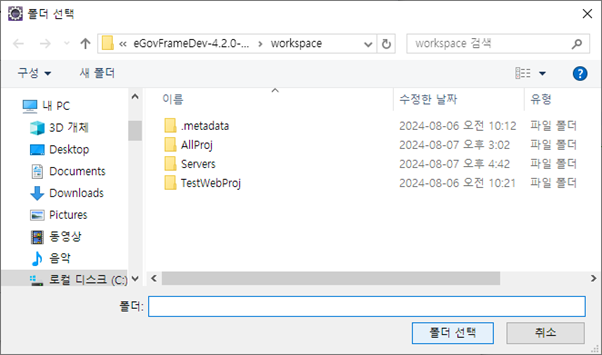


설치할 위치의 폴더를 선택하여 설치를 진행 합니다.


5. 실행


프로젝트가 메이븐 기준이므로 먼저 메이븐을 설치합니다.

프로젝트 명에 마우스를 대고 우측 버튼을 이용하여


Run As > Maven Install 을 선택합니다.


[INFO] ------------------------------------------------------------------------
[INFO] BUILD SUCCESS
[INFO] ------------------------------------------------------------------------
[INFO] Total time: 01:58 min
[INFO] Finished at: 2024-08-07T17:32:18+09:00
[INFO] ------------------------------------------------------------------------


[BUILD SUCCESS]가 안보이면 오류를 확인해야 하는데 작업한게 없으므로 잘 빌드 됩니다.


동일한 방법으로 Run On Server 를 선택 합니다.

Run As > Run On Server
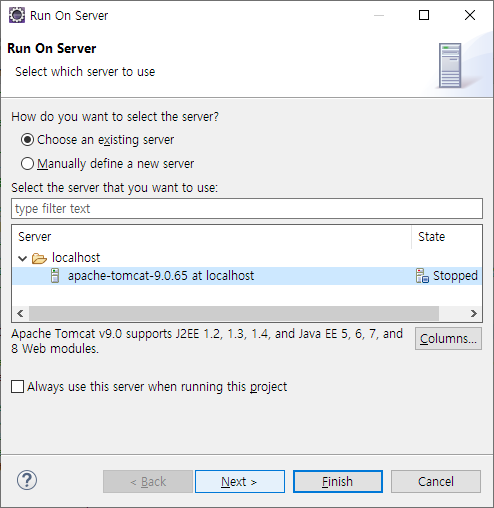


설치한 apache 9.0 서버가 보이는군요. 선택하고 [Next] 버튼을 클릭 합니다.


생성한 프로젝트가 우측에 들어있는지 확인하고 [Finish] 버튼을 클릭 합니다.


이상이 없다면 기본 브라우저에 화면이 나타납니다.

보이지 않는다면 프로젝트 명을 이용하여 화면을 호출합니다.

http://localhost:8080/AllProj/
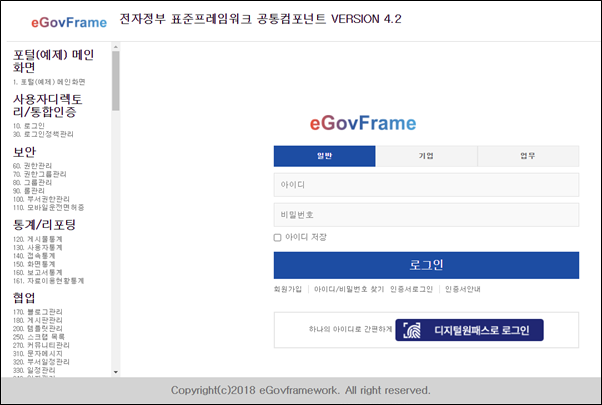


기본 계정 정보는 전자정부프레임워크 페이지에 있습니다.

계정관련 정보만 복사해 왔습니다.

1. 홈페이지 템플릿(Simple Homepage)
로그인계정(관리자) : admin 로그인암호 : 1

2.
표준프레임워크 샘플포탈(Portal Site)
로그인계정(관리자) : admin , 로그인암호 : 1
로그인계정(사용자) : user1 , 로그인암호 : 1

3.
샘플 내부 업무사이트(Enterprise Business)
로그인계정(관리자) : admin , 로그인암호 : 1
로그인계정(사용자) : user1 , 로그인암호 : 1

4.
공통컴포넌트 (Common All-in-one)
*
대소문자 유의

구분 : 일반사용자, ID : USER, PW : rhdxhd12    (영문으로 공통12)
구분 : 기업사용자, ID : ENTERPRISE, PW : rhdxhd12 (영문으로 공통12)
구분 : 업무사용자, ID : TEST1, PW : rhdxhd12 (영문으로 공통12)
구분 : 업무사용자, ID : webmaster, PW : rhdxhd12 (영문으로 공통12)


몇년 전에 VisualSVN 4.x 버전에 대해 설치 방법을 알아보았는데 변경된 기능이 있는지 확인하기위해 설치 및 간단한 사용법을 알아봅니다.

한가지 주의사항은 컴퓨터 이름이 영문이어야 설치가 가능합니다.  한글인 경우 설치가 중단됩니다.


먼저 프로그램을 다운로드 받습니다.


https://www.visualsvn.com/downloads/


사이트에 접속하면 다양한 제품이 있는데 SVN을 찾아봅니다.


2개의 버전이 보이는데 [VisualSVN Server 5.3.1 (x64-bit)]를 클릭하고 저장할 폴더를 선택해서 VisualSVN-Server-5.3.1-x64.exe 파일을 다운로드 합니다.


다운로드가 완료되면 프로그램을 실행합니다.


제품에 Apache HTTP ServerApache Subversion이 포함되어 있다는 안내 글이 보입니다.

[Next] 버튼을 클릭합니다.


저작권 관련 내용으로 [I accept the terms in the License Agreement] 앞에 있는 체크박스를 클릭해야 [Next] 버튼이 활성화됩니다. [Next] 버튼을 클릭합니다.


컴포넌트 선택 화면인데 기본값으로 하고 [Next] 버튼을 클릭합니다.


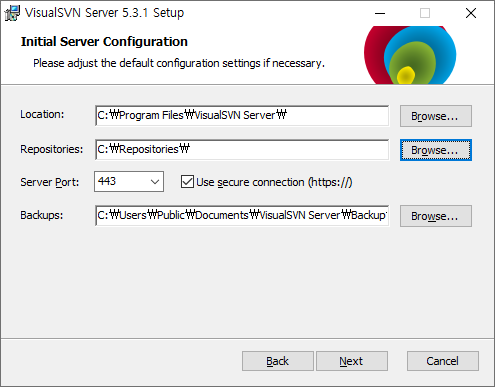
설치 위치와 접속 방법 등에 대한 선택 화면입니다.

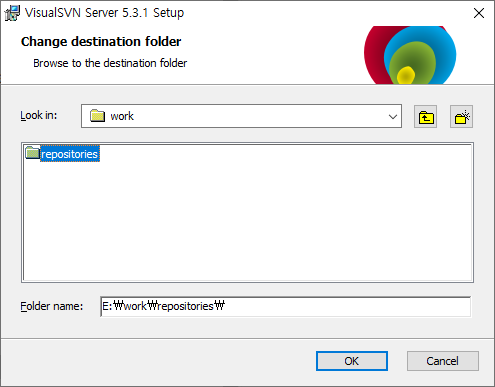
repositories 위치를 변경 하려면  [Browse...] 버튼을 클릭 하고


폴더를 선택해주면 됩니다.


Repositories 위치를 변경을 해보았습니다.

서버 접속 Port도 변경하려면 수정을 하고 [Next] 버튼을 클릭합니다.


설치 후 툴에서 full-text 검색이 가능하게 해준다는데 개발 툴에서 검색하면 될것 같아 [Next] 버튼을 클릭합니다.


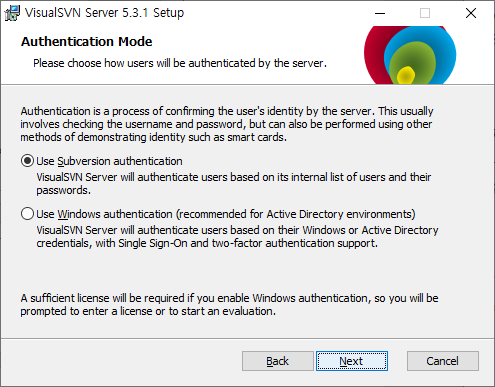
사용자 인증 관리를 Subversion에서 하는 것으로 놓고 [Next] 버튼을 클릭합니다.

사용자 추가와 그룹관리는 아래에서 설명합니다.


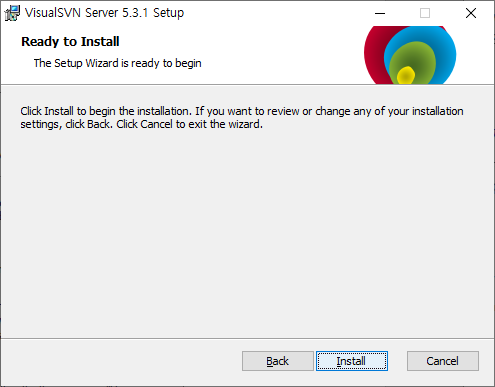
설정이 완료되었습니다.  만약 수정이 필요하면 [Back] 버튼을 클릭하여 수정을 하고 설치를 진행하려면 [Install] 버튼을 클릭합니다.


설치가 진행됩니다.

설치하다가 컴퓨터 이름이 한글인 경우 설치가 중단됩니다. 

꼭 영문으로 컴퓨터 이름을 변경하세요.


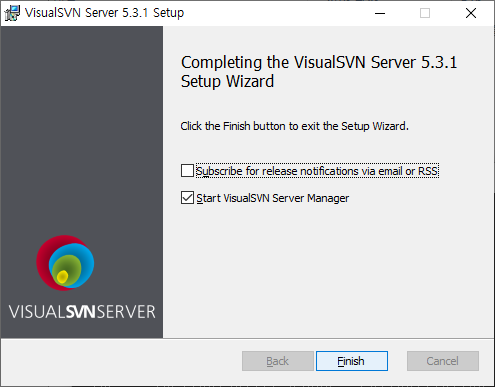
설치가 완료되었습니다.  VisualSVN Server를 실행하도록 하고 [Finish] 버튼을 클릭 합니다.


VisualSVN Server의 모습입니다.


Repository를 하나 생성하도록 하겠습니다.


좌측 트리 메뉴에서 Repositories에 마우스를 놓고 우측 클릭을 하여 팝업 메뉴를 띄웁니다.

여기서 [Create New Repository]를 클릭합니다.


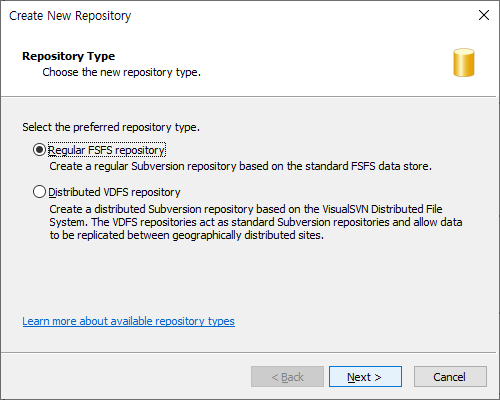
Regular FSFS(Fast Secure File System)으로 기본적인 저장 방법과

Distributed VDFS(VisualSVN Distributed File System)으로 master slave로 분리되어 이중으로 저장하는 방법이 있습니다.

그냥 기본으로 두고 [Next] 버튼을 클릭합니다.


새로 생성하는 Repository 이름을 마음대로 결정합니다.  저는 TestRepository로 했습니다.


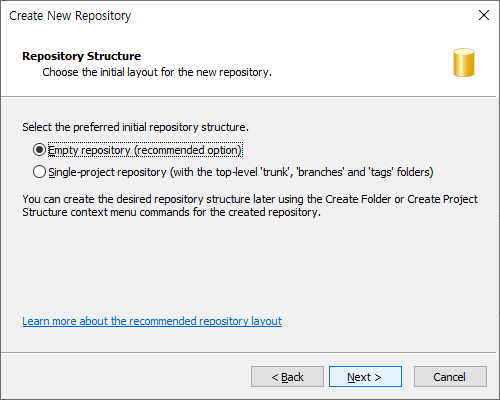
Empty는 빈공간을 만들고 여기에 여러 개의 프로젝트를 추가하도록 하는 방법과 Single-project로 처음부터 하나의 프로젝트만 관리하도록 생성하는 방법이 있습니다.

기본으로 놔두고 [Next] 버튼을 클릭합니다.


모든 사용자가 읽기 쓰기 가능하도록 두고 [Next] 버튼을 클릭합니다.


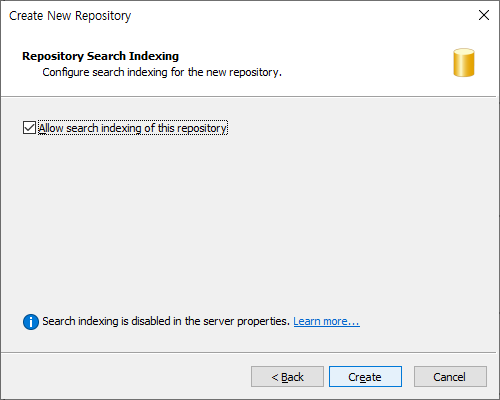
앞에서 설정할때 Search Index를 체크한 경우 필요한 기능입니다.

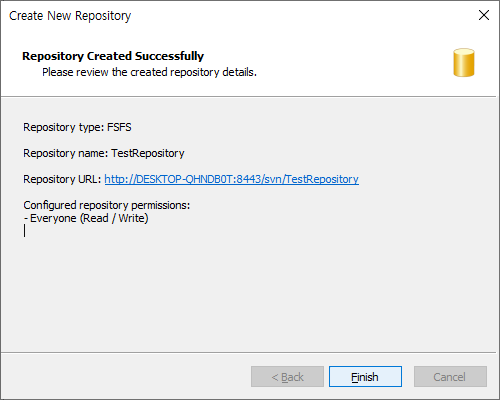
[Create] 버튼을 클릭하여 저장소를 생성합니다.


저장소에 접근할 수 있는 방법으로 URL을 알려주고 있습니다.

Eclipse, Intellij등에서 형상관리를 위해 접속하는데 사용하면 됩니다.

잘 복사해 놓습니다.


이제 사용자와 그룹을 만들어서 관리해보도록 하겠습니다.


좌측 메뉴에서 Users에 마우스를 대고 우클릭을 합니다.

[Create User...] 메뉴를 클릭 합니다.


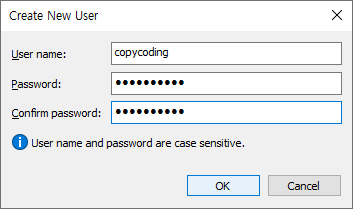
신규 사용자와 비밀번호를 입력해서 유저를 생성합니다.

비밀번호는 기억하거나 어딘가에 적어놓도록 합니다.


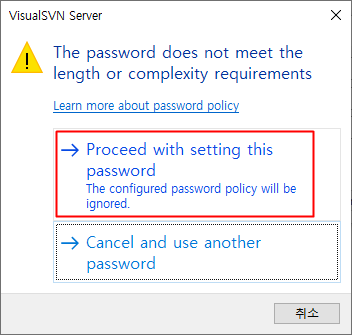
비밀번호가 너무 간단하다고 하는데 위에 있는 Proceed ...라고 적힌 상단 글씨를 클릭하면 그냥 생성됩니다.


User가 생성되었습니다.


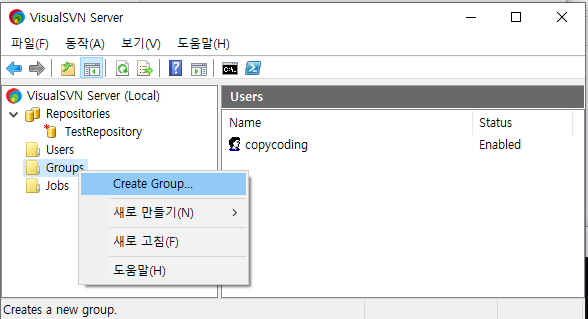
그룹도 동일한 방법으로 Groups에 마우스를 놓고 우클릭을 합니다.

[Create Group...] 메뉴를 클릭 합니다.


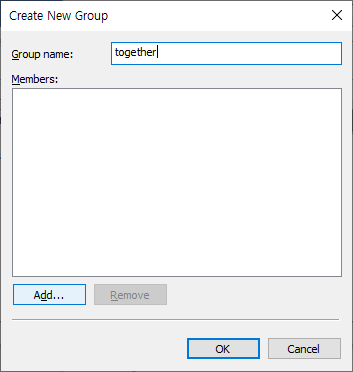
그룹 이름을 적당히 입력하고 그룹에 멤버를 추가하기 위해 하단의 [Add...] 버튼을 클릭해 봅니다.


조금 전 생성한 User가 보입니다. 

선택하고 [OK] 버튼을 클릭합니다.


together 그룹에 추가되었습니다.

추가할 사용자가 더 없으니 그냥 [OK] 버튼을 클릭합니다.


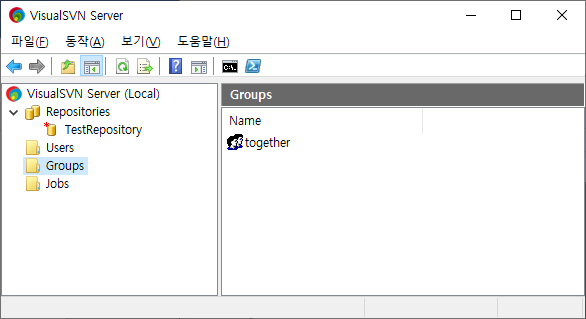
그룹이 멤버를 포함하면서 생성이 되었습니다.


이제 생성한 Repository를 사용할 수 있는 사용자 또는 그룹을 연결하는 작업을 시작해 봅니다.


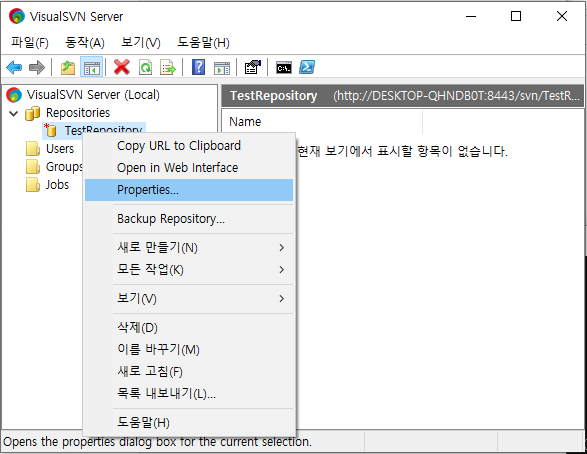
생성한 TestRepository에 마우스를 놓고 우클릭하여 [Properties...]를 클릭합니다.


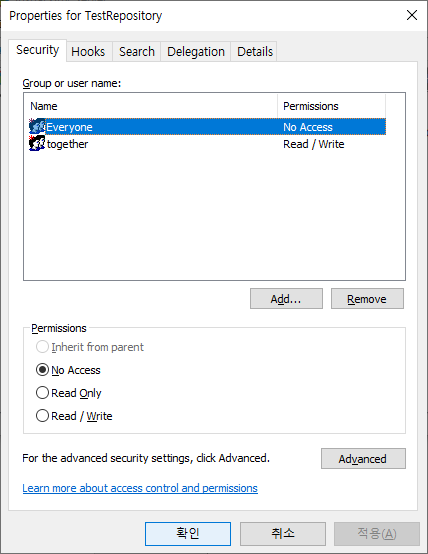
Everyone이라는 그룹이 기본으로 포함되어 있습니다. 

조금전에 생성한 그룹을 포함하기 위해 [Add...] 버튼을 클릭합니다.


조금전에 생성한 together 그룹이 보입니다. 선택하고 [OK] 버튼을 클릭합니다.

물론 아래에 있는 user를 한명, 한명 추가하려면 하단에 있는 Users에서 선택을 해도 되지만 그럼 사용자가 많은 경우 관리가 어렵게 됩니다.


기본으로 추가된 Everyone은 아무나 접속 가능한 설정이므로 접속을 차단해야 합니다.

Everyone을 선택하고 하단에 있는 No Access 라디오 버튼을 선택한 후 [OK] 버튼을 클릭하면 접속권한이 취소됩니다.


이런식으로 사용자와 그룹을 관리하면 됩니다.


다음번에는 Repository Project Share하고 commit 해보도록 하겠습니다.


- copy coding -


오랬 동안 Eclipse를 사용하여 개발을 해왔는데 최근에 IntellJ를 사용할 기회가 되어 설치부터 차근차근 정리를 해보려고 합니다.


JetBrains 사이트에 접속하여 설치 프로그램을 다운로드 합니다.


https://www.jetbrains.com/ko-kr/idea/download/?section=windows


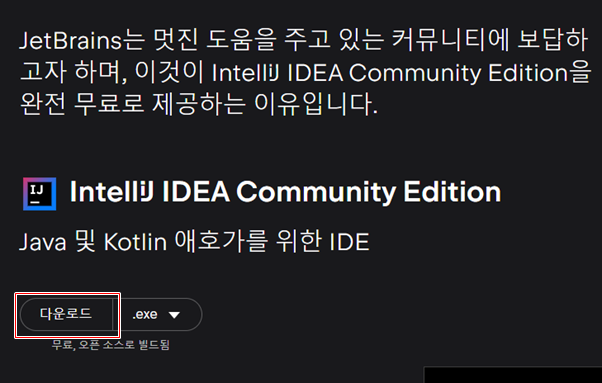
다운로드 페이지에 접속해서 처음에 보이는 IntelliJ IDEA Ultimate는 유료 버전으로 30일 평가판이고 아래쪽으로 내려가면 IntelliJ IDEA Community Edition이 보입니다.


[다운로드]를 클릭하여 IntelliJ IDEA Community Edition 설치파일을 다운로드 받습니다.


다운받은 설치파일(ideaIC-2023.3.exe)을 실행하여 설치를 위한 설정 작업을 시작합니다.

설정 및 설치 작업은 간단 합니다.


[Next] 버튼을 클릭합니다.


설치 위치를 선택하거나 기본 값을 그대로 사용하여 [Next] 버튼을 클릭합니다.


설치 옵션 선택입니다.


Create Desktop Shortcut : 바탕화면에 바로가기 생성 여부입니다.

Update PATH variable(restart needed) : 윈도우 환경변수에 자동으로 추가해 줍니다.

Update Context menu : 프로젝트 폴더를 선택해서 바로 작업 가능하도록 설정합니다.

Create Association : 사용 언어와 환경을 선택하는 것으로 복수선택이 가능합니다.


필요한 항목을 체크하고 [Next] 버튼을 클릭합니다.


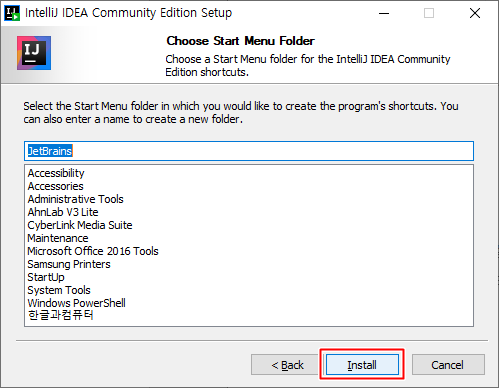
여기까지 환경 설정 작업이었습니다.

[Install] 버튼을 클릭하여 설치를 진행합니다.


설치가 진행되고 잠시 후 완료됩니다.


컴퓨터를 새로 시작해서 바로 환경설정을 적용하거나 나중에 재부팅을 선택합니다.

일단 나중에 재부팅 하기로 하고 [Finish] 버튼을 클릭하여 설치된 Intellij 프로그램을 실행해 봅니다.


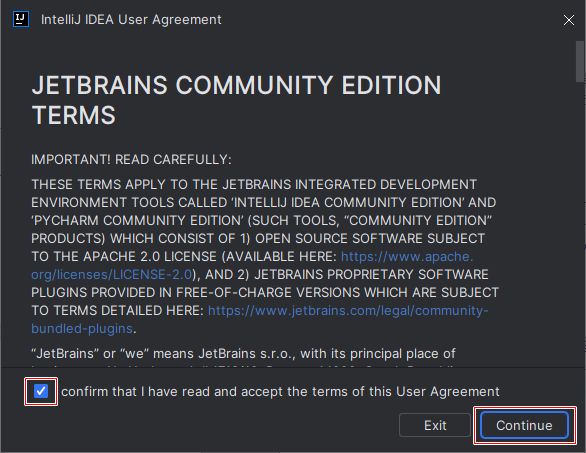
사용전에 라이센스 동의를 해야 합니다.  체크박스에 체크하면 [Continue] 버튼이 활성화됩니다.

[Continue] 버튼을 클릭합니다.


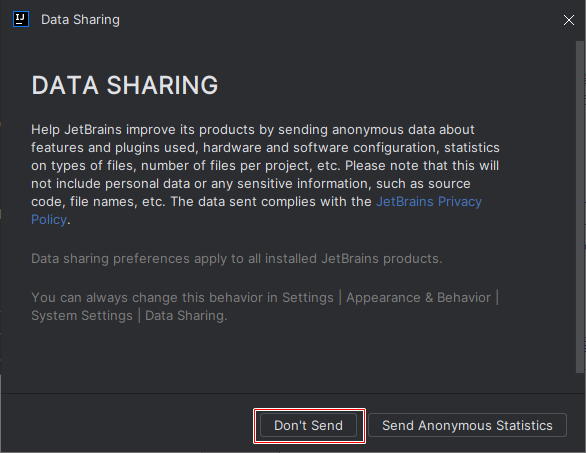
인텔리제이를 사용하면서 사용환경 등 여러가지 정보를 보내달라고 하는데 [Don’t Send]를 클릭해서 거절합니다.


드디어 Intellij를 사용할 수 있는 화면에 도달했습니다.


좌측에 환경설정을 할 수 있는 메뉴들이 있는데 필요에 따라 하나씩 설정을 하면 됩니다.

간단하게 한번씩 클릭을 해봅니다.


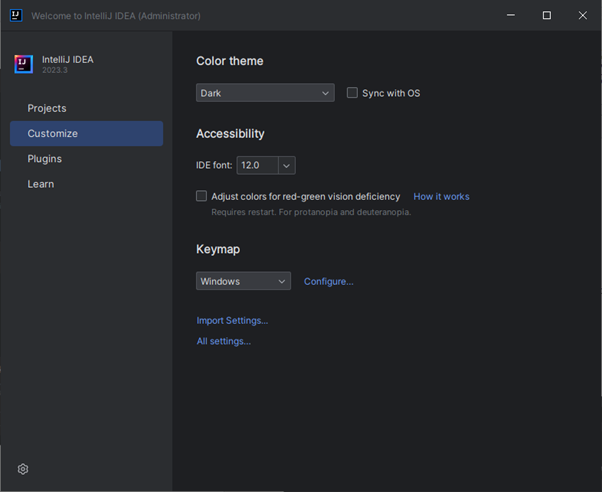
[Customize]를 클릭하면 우측에서 테마는 검은색 그대로 놔두고 디스플레이가 1920x1080인 경우는 글자가 너무 크게 보여서 폰트는 13.0에서 조금 작게 선택했습니다.


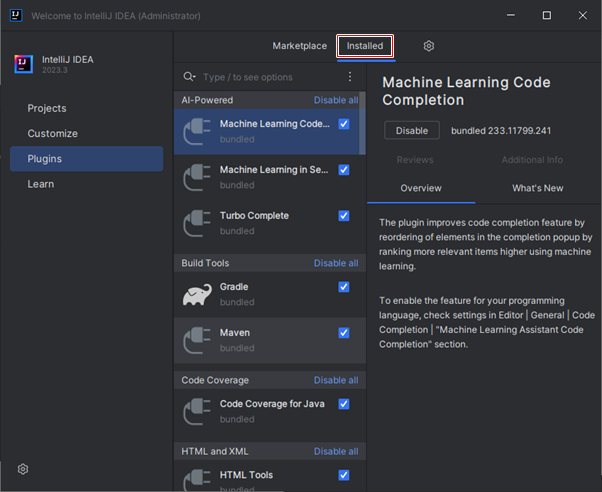
[Plugins]에서 Marketplace에는 설치할 수 있는 플러그인이 있고 Installed에는 기존에 설치되어 있는 Plugin들을 볼 수 있습니다.


[Learn]은 사용법에 대한 학습을 할 수 있는 새로운 팝업 창이 나타납니다.


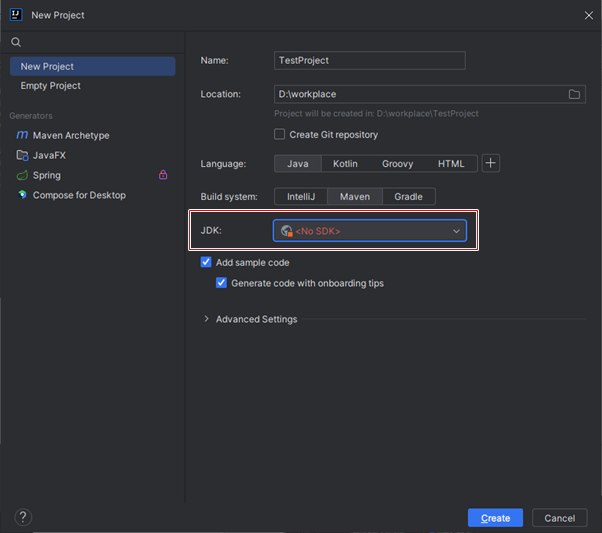
다시 좌측메뉴에서 [Projects]를 선택하고 우측에서  [New Project]를 선택해서 신규로 프로젝트를 하나 생성해보도록 하겠습니다.


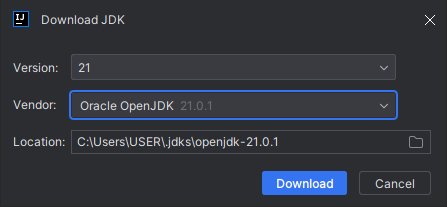
대부분 알아서 입력 또는 선택하면 되는데 JDK는 기존에 설치한 프로그램이 없으면 바로 다운로드 가능 합니다.


여러 버전 중 하나를 선택하고 설치 위치도 설정해서 [Download] 버튼을 클릭합니다.


바로 설치가 진행됩니다.


[Advanced Settings]를 확장하면 기본값이 설정되어 있는데 필요한 내용으로 수정합니다.


[Create] 버튼을 클릭하면 프로젝트가 생성됩니다.


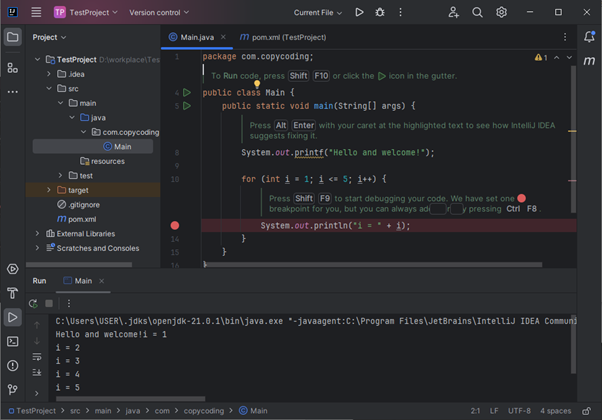
프로젝트가 생성된 모습입니다.

Pom.xml 파일을 보니 너무 심플하네요.  한참을 채워 넣어야 할 것 같습니다.

상단에 있는 실행 버튼을 클릭해서 프로젝트를 실행해 봅니다.


Java도 잘 실행이 되는군요.


선택한 폴더에 프로젝트 파일도 생성되었습니다.

사용해 보면서 하나씩 추가적인 기능 설명도 정리를 해보겠습니다.


- copy coding -


무료이면서 기능도 많고 가벼워서 많이 사용했는데 Oracle이 사가면서 다른 DB를 더 많이 사용했는데 간단한 테스트가 필요해서 설치를 하게 되었습니다.

간단한 테스트를 하려던 건데 설치 과정은 상당히 길게 진행이 됩니다.


https://dev.mysql.com/downloads/installer/


다운로드를 위해 사이트에 접속을 하면 오라클 사이트의 대표적인 먹지도 못하는 쿠키 허용 팝업이 나타납니다.


이럴 때는 그냥 [모두 거절] 버튼을 클릭하고 진행을 하면 됩니다.


[닫기] 버튼을 클릭 합니다.


아래에 있는 윈도우 버전을(mysql-installer-community-8.0.35.0.msi) 설치를 합니다.

Windows (x86, 32-bit), MSI Installer          8.0.35    288.6M 

우측에 있는 [Download] 버튼을 클릭하여 다음 단계로 이동합니다.


여러 도움을 받으려면 회원 가입을 하거나 로그인을 하라고 하는데 지금은 MySQL 설치만 진행하려고 하기 때문에 하단에 있는 [No thanks, just start my download.] 글씨를 클릭하여 파일을 다운로드 받습니다.

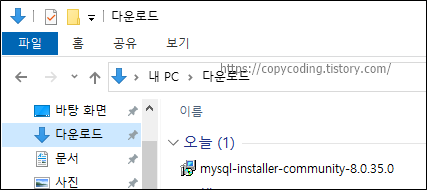
파일은 자동으로 다운로드가 진행되며 탐색기로 다운로드 폴더를 열어 파일을 확인합니다.

새로 탐색기를 열어야 한다면 단축 키( 윈도우버튼 + E )를 이용하여 실행합니다.


다운받은 파일을 더블 클릭하여 실행해주면 설치가 진행 됩니다.


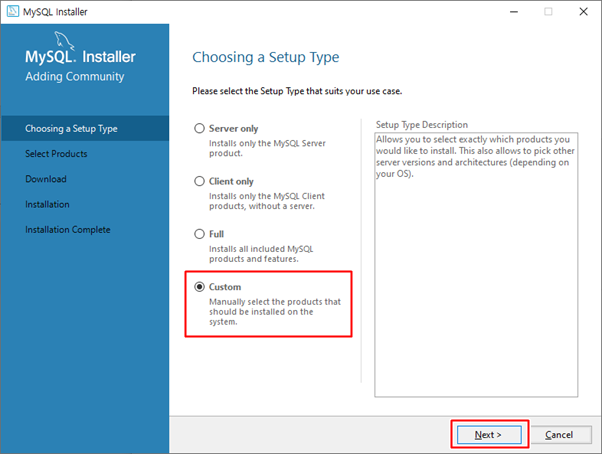
기본적으로 [Server only]가 선택되어 있어 서버만 설치하도록 되어 있는데 추가로 설치할 수 있는 기능을 확인 하려면 [Custom]을 체크 하고 [Next] 버튼을 클릭해 줍니다.

각 라디오 버튼 별로 설치되는 항목을 확인하려면 하나씩 선택하고 [Next] 버튼을 클릭하여 확인한 후 다시 [Back] 버튼으로 돌아오면 됩니다.


Custom을 선택한 경우의 모습으로 각각의 메뉴를 확장해서 선택 옵션을 확인 하고 필요한 항목을 선택하고 우측 화살표를 클릭하면 우측 설치 예정 목록에 추가가 됩니다.

트리 메뉴의 마지막 단계를 선택해야 우측으로 이동하고 이동된 항목은 비활성화 됩니다.

모든 선택이 완료 되었으면 [Next] 버튼을 클릭 합니다.


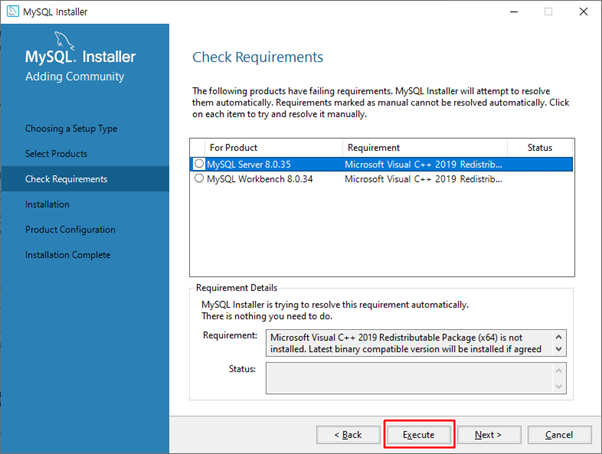
기존에 Microsoft Visual C++이 설치되어 있지 않은 경우 설치를 진행하기위해 미리 설치를 해야하는 항목입니다.  하단에 있는 [Execute] 버튼을 클릭하여 설치합니다.

이런 팝업 화면이 안나온다면 사용하시는 컴퓨터에 이미 설치가 되어있다는 의미입니다.


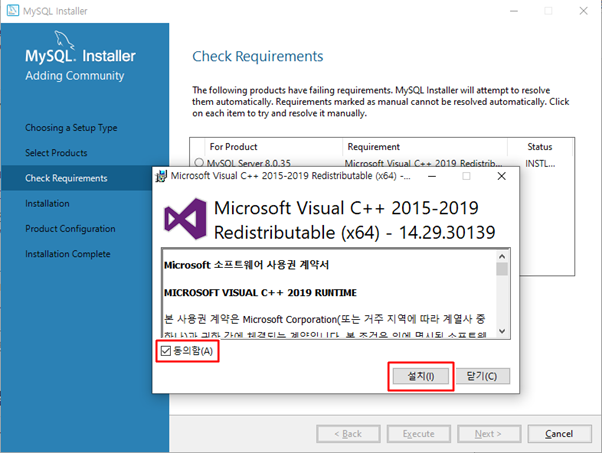
Execute 버튼을 클릭하면 Microsoft Visual C++ 라이선스 항목이 나옵니다.  [동의함]에 체크하고 [설치] 버튼을 클릭해 줍니다.


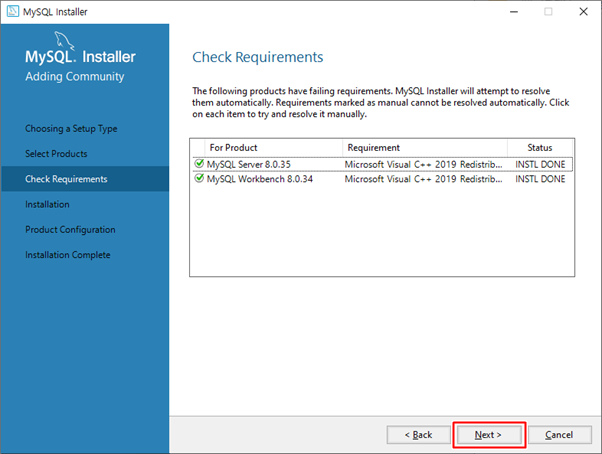
Microsoft Visual C++ 설치가 완료되었습니다. [닫기] 버튼을 클릭 합니다.


MySQL ServerWorkbench가 모두 Microfost Visual C++ 동일한 프로그램이 필요한 경우로 한번만 설치하는 것으로 해결이 되었습니다.

[Next] 버튼을 클릭하여 다음 단계로 이동합니다.


MySQL WorkbenchGUI 환경의 DB 툴입니다.  오랜지, 토드, DBeaver등과 같다고는 할 수 없고 오라클의 SQL Developer 정도의 기능을 가진 MySQL을 사용하기위한 Windows용 툴입니다.

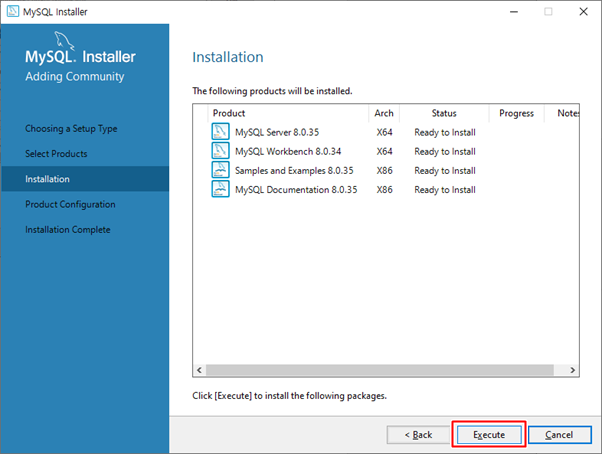
선택한 항목을 확인하고 이상이 없으면 [Execute] 버튼을 클릭하여 설치를 진행합니다.

아니면 [Back] 버튼을 이용하여 설정을 변경하면 됩니다.


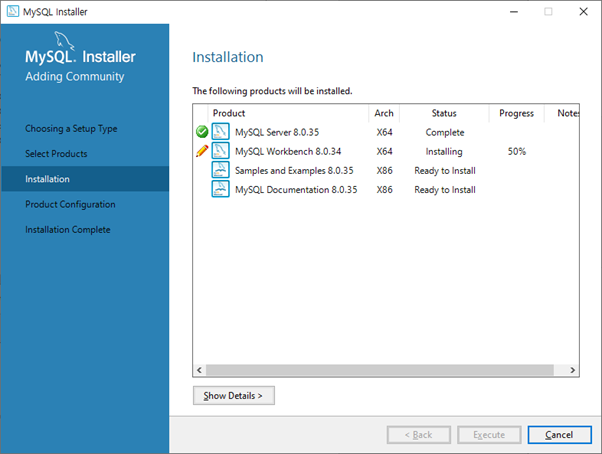
위쪽부터 하나씩 설치가 진행 됩니다.


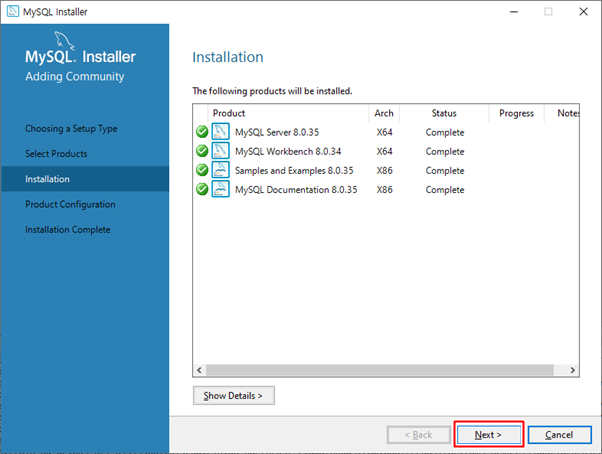
선택한 기능들에 대한 설치가 완료 되었습니다.  [Next] 버튼을 클릭 합니다.


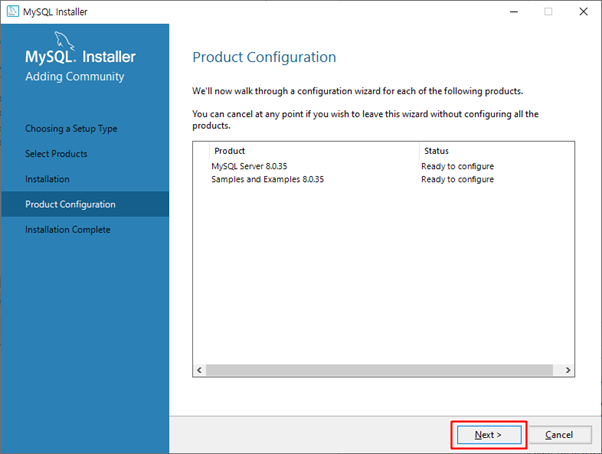
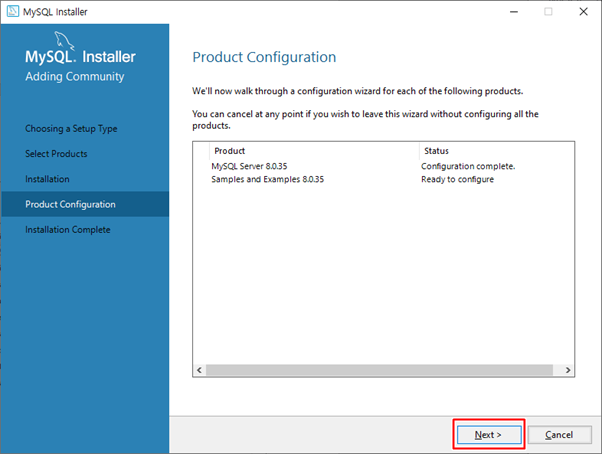
설치 후 설정 작업을 진행하는 단계로 [Next] 버튼을 선택하여 두개의 제품에 대해 설정(configure)을 진행 합니다.


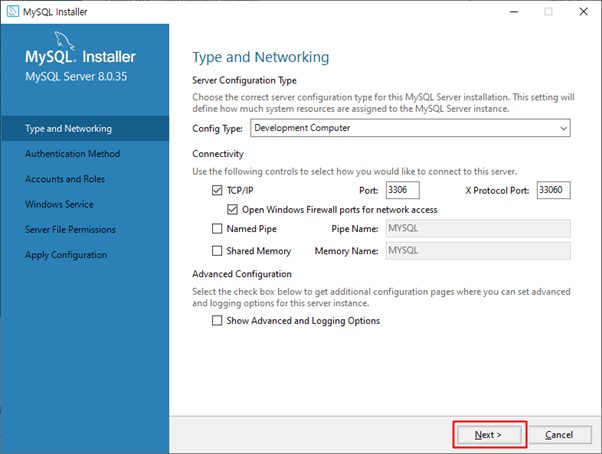
MySQL을 어떤 용도로 사용할 것인가를 선택하고 Server Port를 결정합니다.

Port3306으로 되어있지만 보안이나 기타 이유로 변경할 수 있습니다.

변경 작업이 완료되었으면 [Next] 버튼을 클릭 합니다.


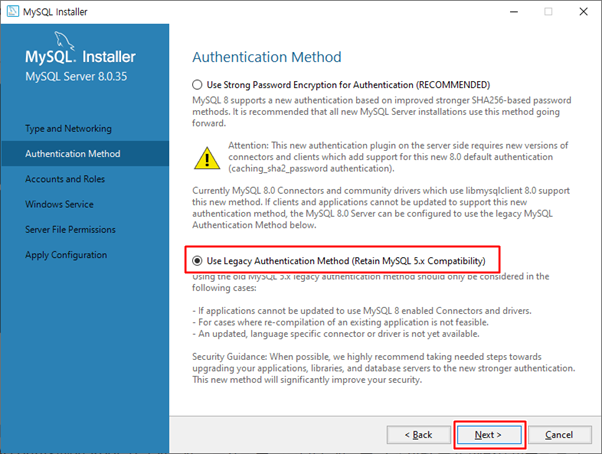
사용자 인증은 첫번째 항목으로 기본설정 되어있습니다.  MySQL을 단독으로 사용하기에는 보안이 좋지만 다른 프로그램과 연동해서 사용하려면 아래에 있는 Legacy Authentication으로 설정을 합니다.

[Use Legacy Authentication Method]를 선택하고 [Next] 버튼을 클릭 합니다.


ROOT 비밀번호를 설정하며 나중에 DB에 로그인 하려면 필요하니 비밀번호는 꼭 기억해 둡니다.

필요하다면 아래에 있는 [User Accounts]에서 root 이외의 사용자 계정을 바로 생성할 수도 있습니다.

[Next] 버튼을 클릭합니다.


Windows에 서비스로 등록하는 명칭을 결정하는 화면으로 기본값은 버전이 붙어있습니다.

여러 버전을 운용하지 않는다면 통상적인 MySQL로 변경해주고 [Next] 버튼을 클릭합니다.


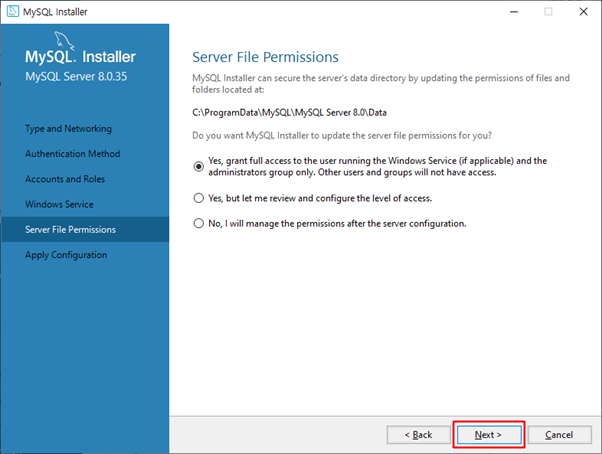
폴더에 저장되어있는 DB 데이터 파일에 접근할 수 있는 권한입니다.

MySQL이 설치되고 DB를 생성하면 파일로 만들어 지는데 이곳에 접근하는 권한입니다.

[Next] 버튼을 클릭합니다.


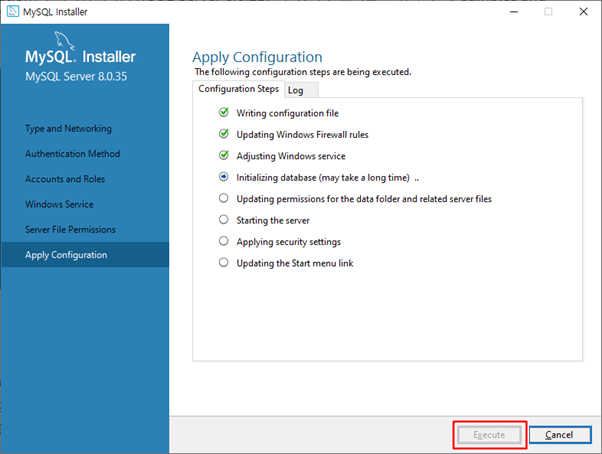
지금까지 진행한 설정[Configuration] 값을 적용하는 단계입니다.

[Execute]를 클릭하면 하나씩 설정이 실행됩니다.


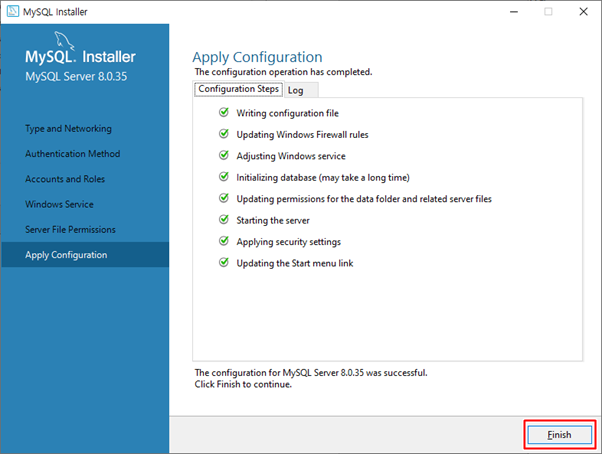
설정 반영이 완료되었습니다.  [Finish] 버튼을 클릭합니다.


이제 제품에 대한 설정을 진행하는 단계입니다.

무슨 설치 단계를 이렇게 많이 해놓았을까 이상하네요.  [Next버튼을 클릭합니다.


DB 서버에 접속을 하는 테스트 단계로 앞에서 입력했던 root 비밀번호를 입력하고 [Check] 버튼을 클릭 합니다.

StatusConnection succeeded가 나오면 접속에 성공한 것입니다.  [Next] 버튼을 클릭합니다.


모든 설정작업이 잘 완료되었습니다.  [Next] 버튼을 클릭합니다.


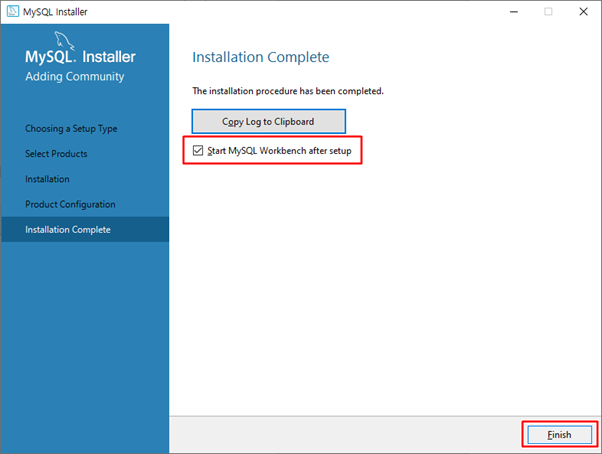
모든 MySQL 설치과정이 완료된 단계로 [Finish] 버튼을 클릭하여 종료 하거나 Start MySQL Workbench after setup을 체크하여 workbench를 실행시켜볼 수 있습니다.  여기서는 한번 실행해 봅니다.


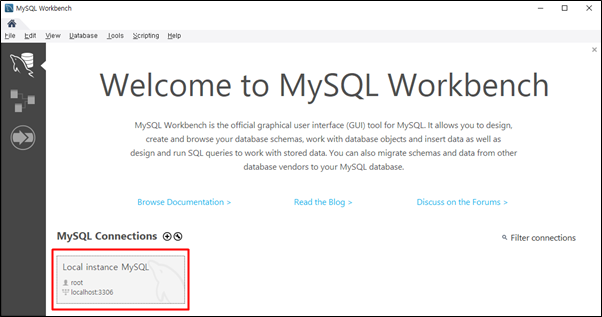
MySQLWindows GUI 툴이 실행 됩니다.  접속을 해보도록 하겠습니다.


MySQL Connections에 있는 회색 박스를 클릭하고 root 비밀번호를 입력하여 로그인 합니다.


설치된 MySQL DB에 접속이 되었고 이곳에서 DB상태등을 확인하며 DB작업을 할 수 있는 화면이 나타납니다.

길고도 지루한 설치과정이 완료되었습니다.


- copy coding -


1234···10

+ Recent posts